

Diese Übersetzung wurde noch nicht geprüft. Massgeblich ist die englische Seite.
KI-Agenten-Pläne und Spezifikationen mit dem Team prüfen
Ein Coding-Agent schreibt einen Plan, eine Spezifikation oder einen Entwurf in eine Markdown-Datei in deinem Repository. Dort liest ihn niemand sonst. markoto gibt dem Plan einen Ort, an dem Leute ihn lesen können: Der Agent schreibt ihn über MCP in ein Dokument, dein Team liest ihn als gerenderte Seite, kommentiert die Sätze, mit denen es nicht einverstanden ist, und der Agent liest diese Kommentare und überarbeitet den Plan.
Der Ablauf
- Der Agent schreibt den Plan. Über den MCP-Server legt er ein Dokument an, mit dem Markdown als Inhalt, und gibt dir den Link.
- Leute lesen die Seite. Das Markdown erscheint als Seite mit Überschriften, Tabellen, Aufgabenlisten und Diagrammen, nicht als Quelltext. Öffne sie im Browser, ohne Installation.
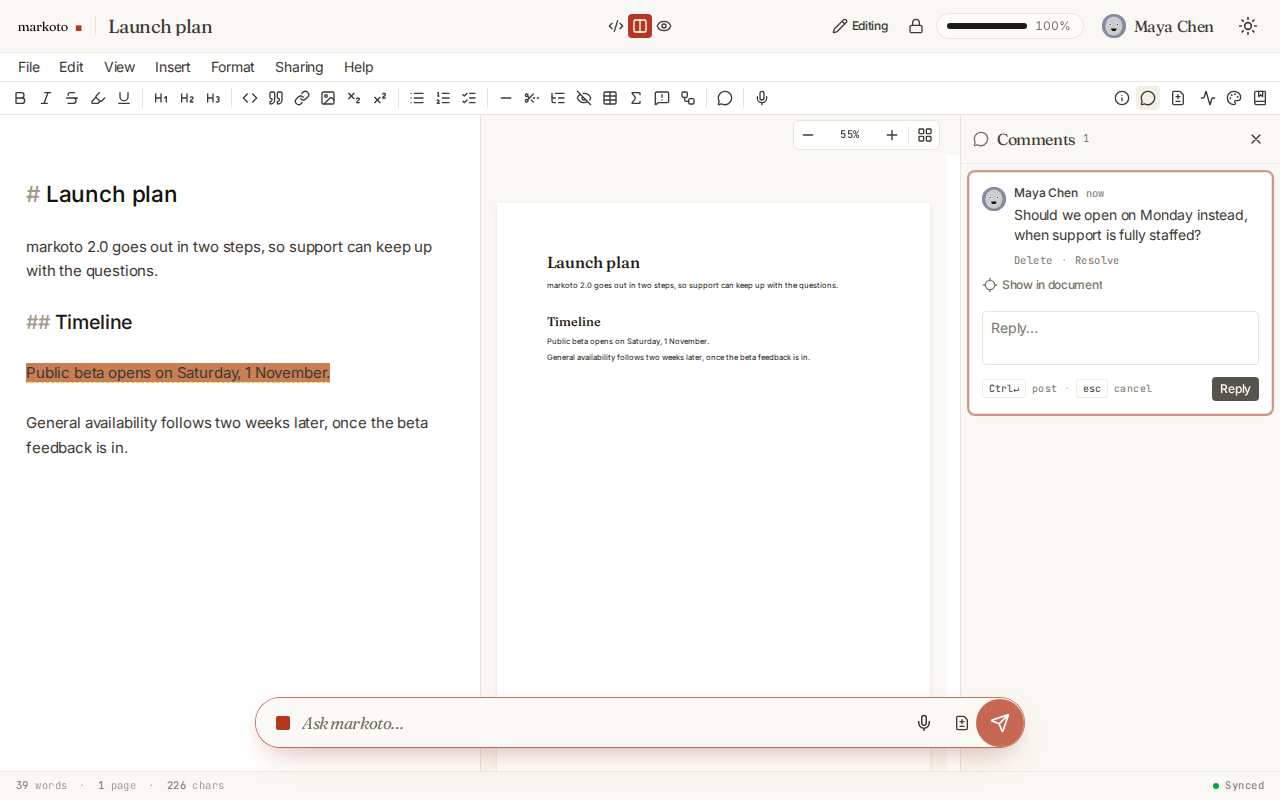
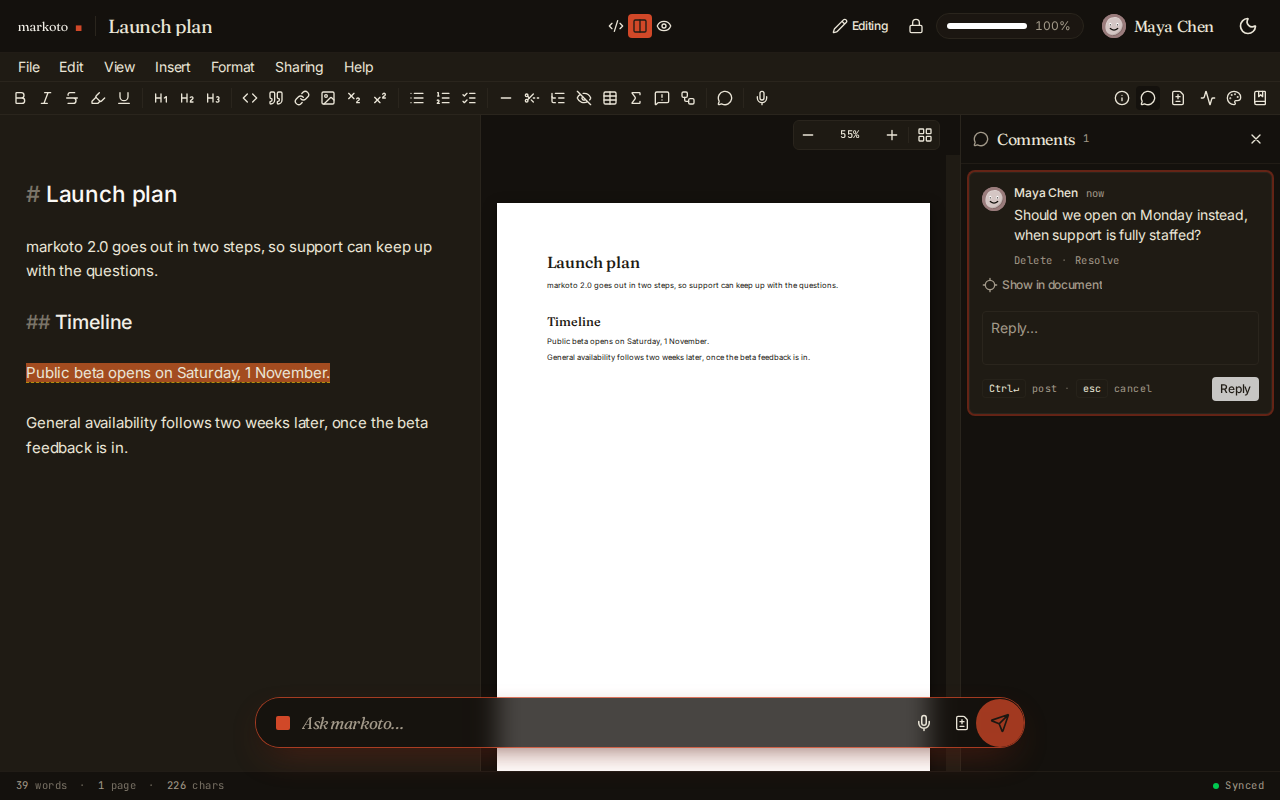
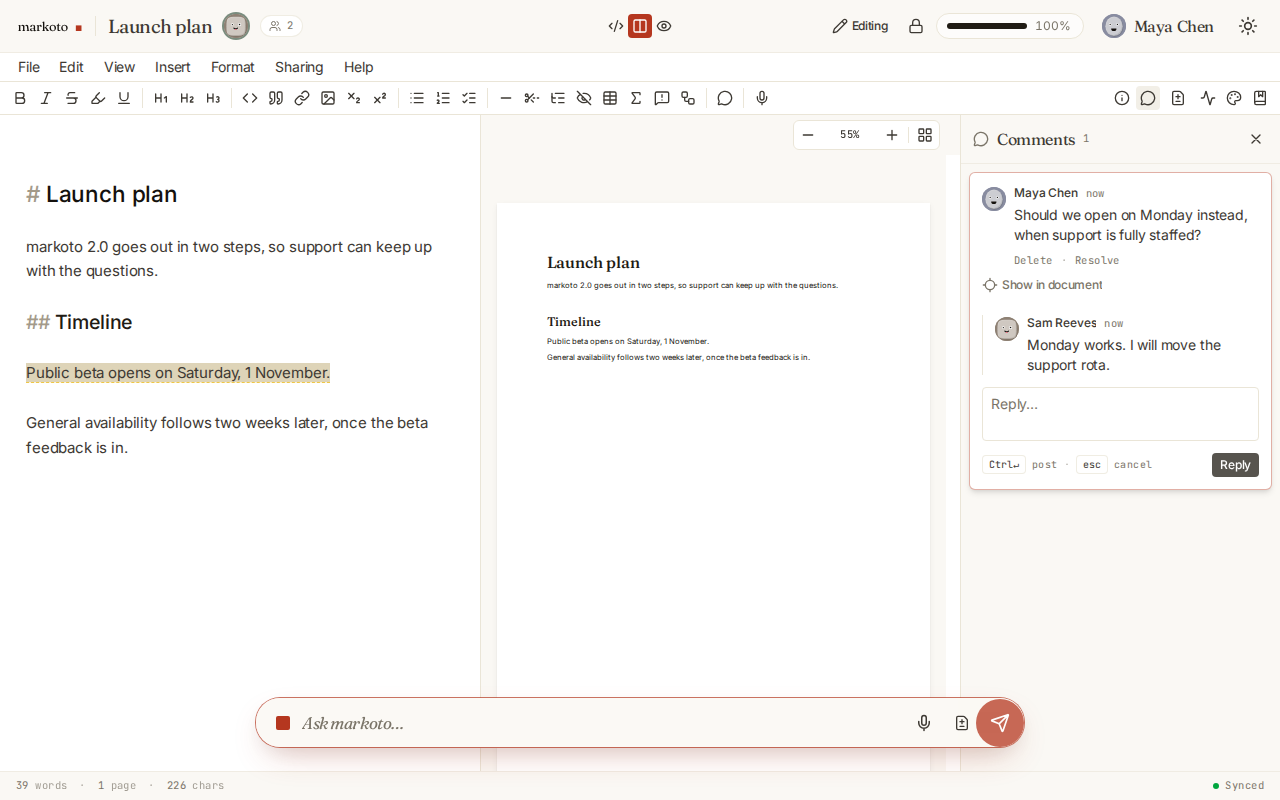
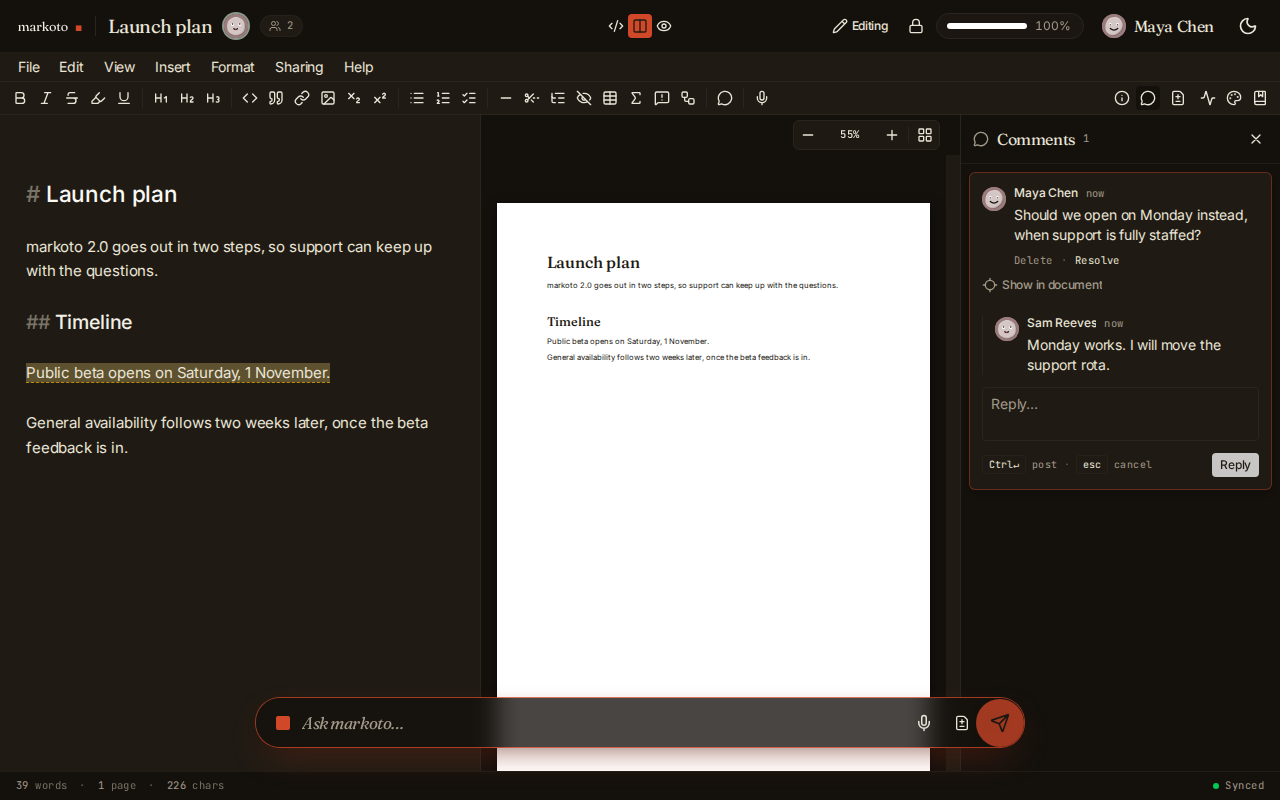
- Leute kommentieren. Markiere einen Satz, kommentiere, erwähne eine Kollegin oder einen Kollegen. Mehrere Prüfende tun das gleichzeitig; jeder Kommentar hängt an der Stelle, um die es geht.
- Der Agent liest die Kommentare. Du sagst dem Agenten, er solle das Dokument prüfen; er liest jeden Thread mit dem Zeilenbereich, an dem er hängt, den Antworten und dem Status, ob er erledigt ist.
- Der Agent überarbeitet und antwortet. Er schreibt die betroffenen Abschnitte um, antwortet im Thread und schliesst die erledigten. Du siehst seine Änderungen im offenen Dokument eintreffen, zugeschrieben deinem MCP-Client, und du kannst die frühere Fassung wiederherstellen.
Welche Werkzeuge der Agent nutzt
Der MCP-Server von markoto bietet für diesen Ablauf die folgenden Werkzeuge. Welche dein Client sieht, hängt von den Scopes des Tokens ab.
| Schritt | Werkzeug | Scope |
|---|---|---|
| Den Plan schreiben | create_document (mit dem Markdown als Starttext), insert_markdown | documents:write |
| Einen langen Plan lesen | outline, read_section, view_document | documents:read |
| Das Feedback lesen | read_comments: Thread-IDs, Zeilenbereich, Status erledigt, Texte und Antworten | documents:read |
| Überarbeiten | replace_section, edit_lines, replace_text, move_section | documents:write |
| Antworten | reply_to_comment, resolve_comment, create_comment | documents:write |
| Das Layout prüfen | view_pages (Bilder der gedruckten Seiten), export_document_as_pdf | documents:read |
replace_section berührt nur geänderte Wörter, sodass Kommentare an Text, den der Agent in Ruhe gelassen hat, an ihrem Platz bleiben, und es kann eine Änderung ablehnen, wenn sich der Abschnitt geändert hat, seit der Agent ihn gelesen hat.
Deinen Agenten verbinden
In Claude Code genügt ein Befehl, mit einem persönlichen Zugriffstoken aus deinem Profilmenü unter Integrationen (MCP):
claude mcp add --transport http markoto https://markoto.app/mcp --header "Authorization: Bearer <your-token>"
Cursor und andere Clients nehmen dieselbe URL und denselben Header. Die Seite zum MCP-Server und die MCP-Dokumentation (auf Englisch) haben die Details. Ein Token handelt als du und nie mehr: Es kann kein Dokument öffnen, das du nicht öffnen kannst.
Was du vorher wissen solltest
- Schreiben braucht Schreibzugriff. Im kostenlosen Tarif von markoto.app ist der MCP-Server nur lesend (100 Werkzeugaufrufe pro Tag): Ein Agent kann ein Dokument und seine Kommentare lesen, aber weder den Plan anlegen noch antworten. Schreibzugriff über MCP ist eine Funktion der Bezahltarife, sobald die Tarife starten. Auf einer selbst gehosteten Instanz funktioniert der ganze Ablauf heute, ohne Tageslimit.
- Der Agent bekommt keine Benachrichtigung. Der MCP-Server beantwortet Werkzeugaufrufe und schickt nichts von sich aus. Sag dem Agenten, er solle die Kommentare lesen, wenn die Prüfung fertig ist.
- Prüfende brauchen Bearbeitungsrechte zum Kommentieren. Teile das Dokument mit einem Workspace oder mit einem Link mit Bearbeitungsrechten. Ein Nur-Lesen-Link kann den Plan lesen, aber nicht kommentieren.
- Das Modell des Agenten ist deines. Er denkt in deinem MCP-Client, mit dessen eigenen Bestätigungseinstellungen. markoto verlangt nicht, dass du jeden Werkzeugaufruf bestätigst.
- Alles wird festgehalten. Der Tab Aktivität zeigt, was dein MCP-Client geändert hat, mit einem Diff und einer Schaltfläche Wiederherstellen.
Warum ein Dokument und keine Datei
- Eine prüfbare Seite. Tabellen, Aufgabenlisten, Formeln und Mermaid-Diagramme werden gezeichnet; die Prüfung findet auf der Seite statt, nicht im rohen Markdown.
- Kommentare an einem Satz. Prüfende diskutieren eine bestimmte Zeile, und der Thread bleibt haften, wenn der Agent drumherum umschreibt.
- Live. Du siehst die Änderungen des Agenten, sobald sie eintreffen, wie die einer anderen Mitarbeitenden.
- Verlauf. Stelle den Plan so wieder her, wie er vor der Überarbeitung des Agenten war.
- Ein PDF oder eine Webseite. Exportiere den fertigen Plan als PDF oder veröffentliche ihn als nur lesbare Webseite.
Wenn du mit einer Struktur starten willst, hat die Vorlage Designdokument / RFC einen Statuskopf, Ziele, Alternativen, Entscheidungen und Risiken. Sag dem Agenten, er solle das Dokument daraus mit create_document und der ID der Vorlage anlegen. Mehr dazu in der Vorlage Designdokument.
Was es nicht kann
- Keine Git-Synchronisierung. Der Plan lebt in markoto. Lade ihn als Markdown herunter und committe diese Datei, wenn er final ist.
- Keine Freigaben. Es gibt eine Statuszeile, die du im Dokument setzen kannst, aber keinen Freigabe-Workflow.
- Kein Push an den Agenten. Er liest Kommentare, wenn man ihn darum bittet.
- Nur persönliche Zugriffstoken. Es gibt keine Anmeldung per OAuth für MCP-Clients.
Fragen
Kann mein Agent die Kommentare lesen, die mein Team hinterlässt?
Kann der Agent auf einen Kommentar antworten und ihn schliessen?
Welche Agenten funktionieren?
Wird der Agent benachrichtigt, wenn jemand kommentiert?
Können Leute sehen, was der Agent geändert hat?
Synchronisiert es sich mit einem Git-Repository?
Aktualisiert am 19. November 2026