Diese Übersetzung wurde noch nicht geprüft. Massgeblich ist die englische Seite.
Markdown in PDF umwandeln, mit echten Seiten
Füge dein Markdown in das Feld unten ein. Die Vorschau setzt den Text schon beim Tippen als Druckseiten, mit laufender Kopfzeile und Seitenzahlen. Sieht alles richtig aus, klicke auf PDF herunterladen: Die Datei hat genau die Seiten der Vorschau.
# Projektbericht

[[toc]]

## Zusammenfassung

Füge hier dein eigenes Markdown ein. Die Vorschau zeigt es als A4-Seiten, und **PDF herunterladen** liefert dieselben Seiten als Datei.

## Ergebnisse

| Quartal | Bestellungen | Veränderung |
|:--------|-------------:|------------:|
| Q1      |        1240 |           – |
| Q2      |        1610 |        +30% |

Die Wachstumsrate ist $g = \frac{1610 - 1240}{1240} \approx 0.30$.[^1]

> [!NOTE]
> Die Kopfzeile zeigt den Titel, die Fusszeile Seite *n* von *gesamt*.

<!-- pagebreak -->

## Nächste Schritte

- [x] Entwurf schreiben
- [ ] Theme wählen
- [ ] PDF verschicken

[^1]: Fussnoten stehen unten auf der Seite, zu der sie gehören.
Füge hier dein eigenes Markdown ein. Die Vorschau zeigt es als A4-Seiten, und PDF herunterladen liefert dieselben Seiten als Datei.
| Quartal | Bestellungen | Veränderung |
|---|---|---|
| Q1 | 1240 | – |
| Q2 | 1610 | +30% |
Die Wachstumsrate ist .[1]
Note
Die Kopfzeile zeigt den Titel, die Fusszeile Seite n von gesamt.
- Entwurf schreiben
- Theme wählen
- PDF verschicken
Fussnoten stehen unten auf der Seite, zu der sie gehören. ↩︎
Das PDF wird auf unserem Server aus einem gespeicherten Dokument erzeugt. Deshalb speichert PDF herunterladen deinen Text zuerst als Dokument. Solange du nur im Feld tippst, wird nichts gespeichert.
Was das PDF enthält
Ein Konverter macht aus Markdown eine einzige lange HTML-Seite und druckt sie. markoto setzt den Text zuerst als Seiten. So siehst und bestimmst du, wo was landet:
- Seitenformat und Ränder. A4, Letter oder Legal, hoch oder quer, mit den Rändern, die du festlegst.
- Kopf- und Fusszeilen. Felder links, in der Mitte und rechts für Dokumenttitel, Seitenzahl, Seitenanzahl und Datum, dazu auf Wunsch ein Logo.
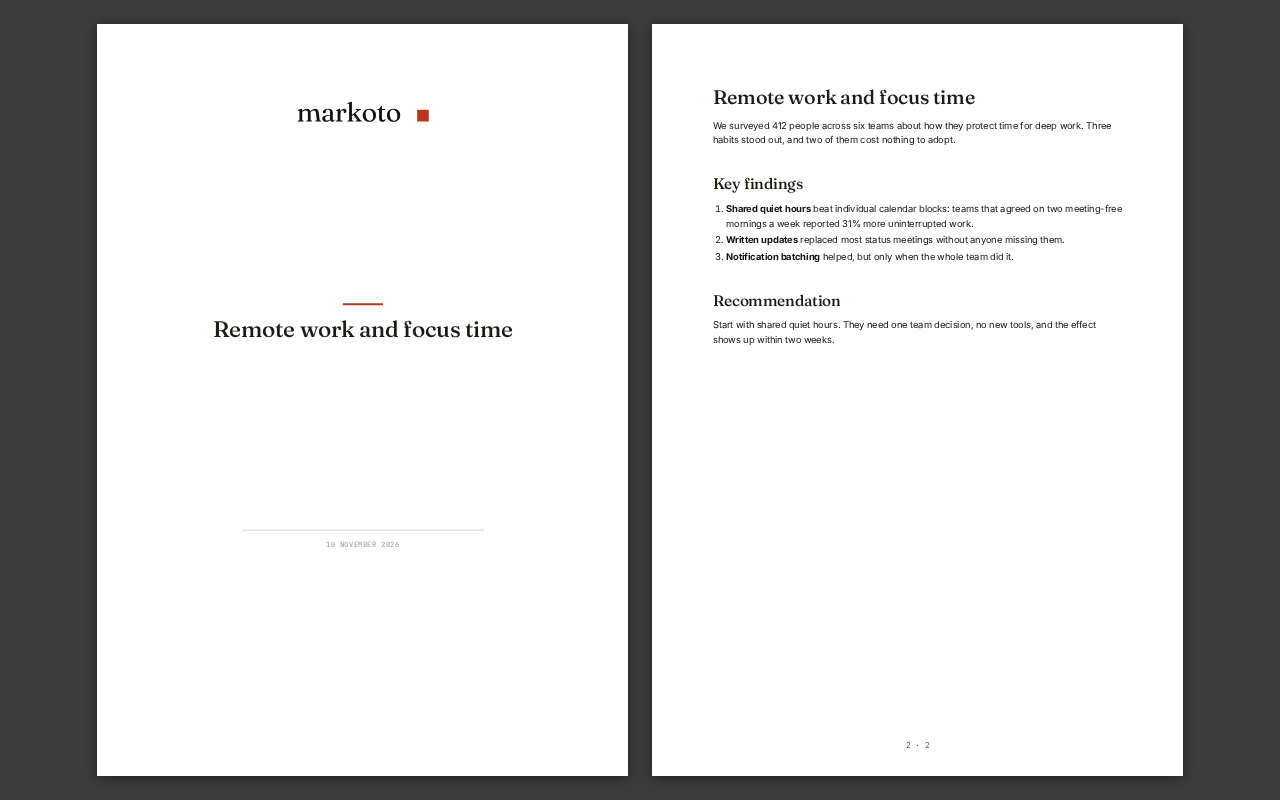
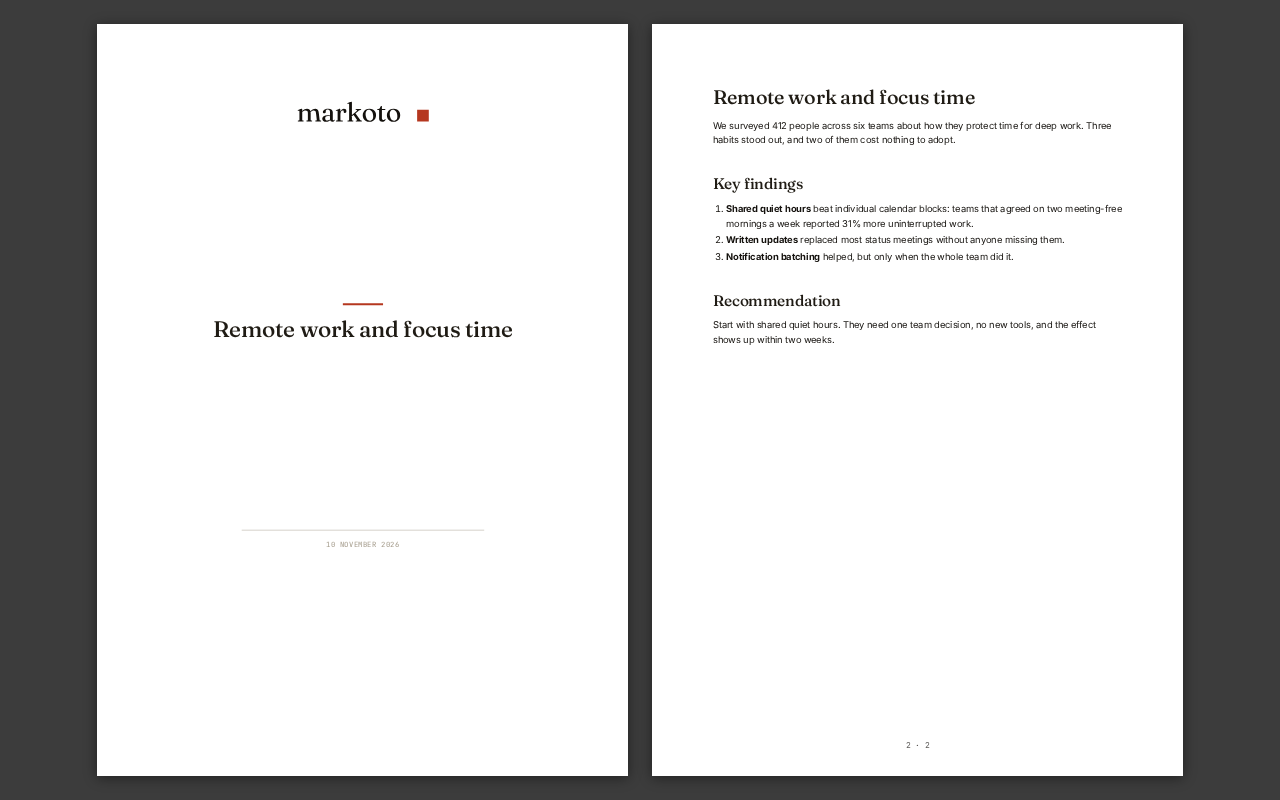
- Ein Deckblatt. Vier Layouts mit Titel, Untertitel, Autorinnen und Autoren, Datum und Logo. Auf dem Deckblatt fallen Kopfzeile und Seitenzahl weg.
- Ein Inhaltsverzeichnis mit Seitenzahlen. Schreibe
[[toc]]an die Stelle, wo es stehen soll. - Fussnoten unten auf der Seite, nicht gesammelt am Schluss.
- Seitenumbrüche dort, wo
<!-- pagebreak -->auf einer eigenen Zeile steht. - Formeln, Diagramme und Code. LaTeX-Formeln (KaTeX), Mermaid-Diagramme, Code mit Syntaxhervorhebung, Tabellen und Hinweisboxen im GitHub-Stil erscheinen auf der Seite.
Das Aussehen ändern, ohne den Text anzufassen
Jedes Dokument hat ein Theme: Schriften, Farben, Ränder, Spalten, Tabellen, Kopfzeile, Fusszeile und Deckblatt. Eingebaut sind unter anderem die Vorlagen markoto, Modern, arXiv-Preprint, IEEE-Konferenzbeitrag (zweispaltig), Abschlussarbeit, Technische Dokumentation, Unternehmensbericht, Newsletter und Lebenslauf. Wähle eine aus und passe danach jedes Detail an. Vorschau und PDF verwenden dasselbe Theme. Reicht keine Einstellung, kannst du einem Dokument eigenes CSS hinzufügen.
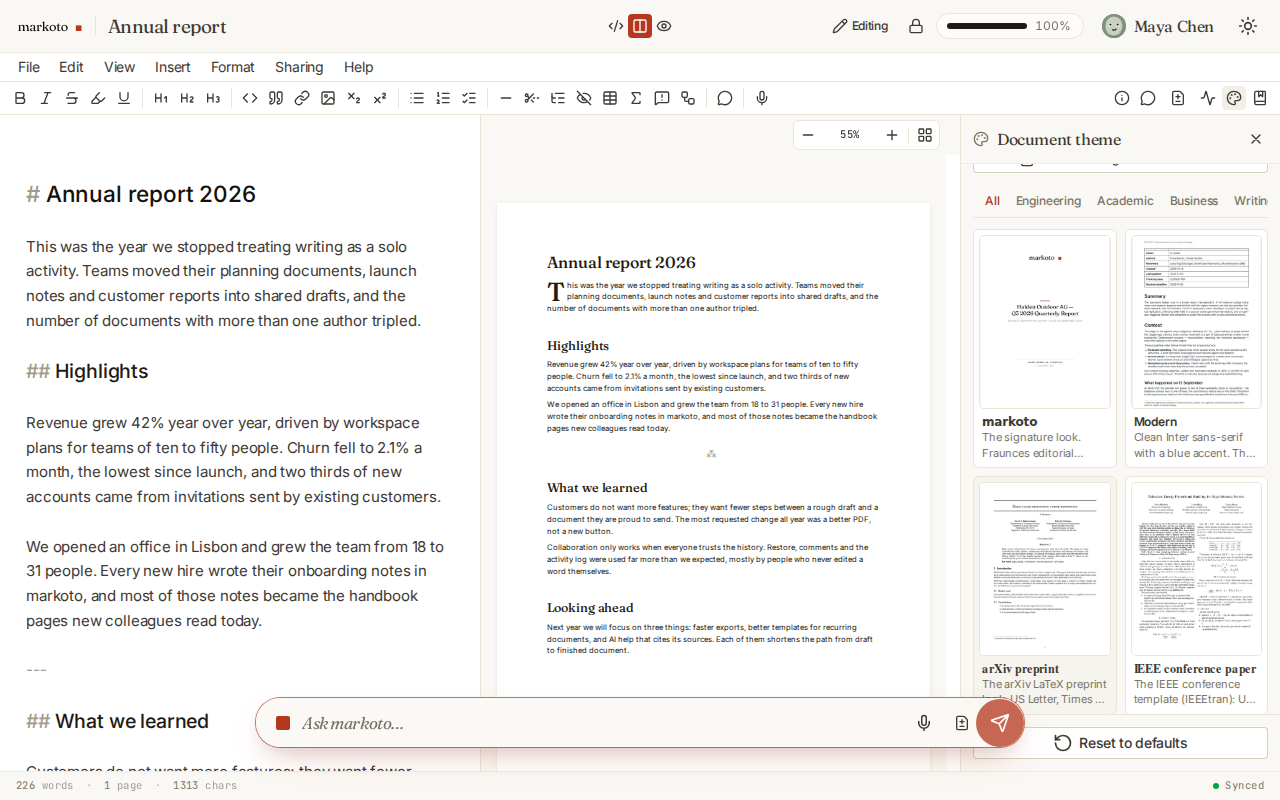
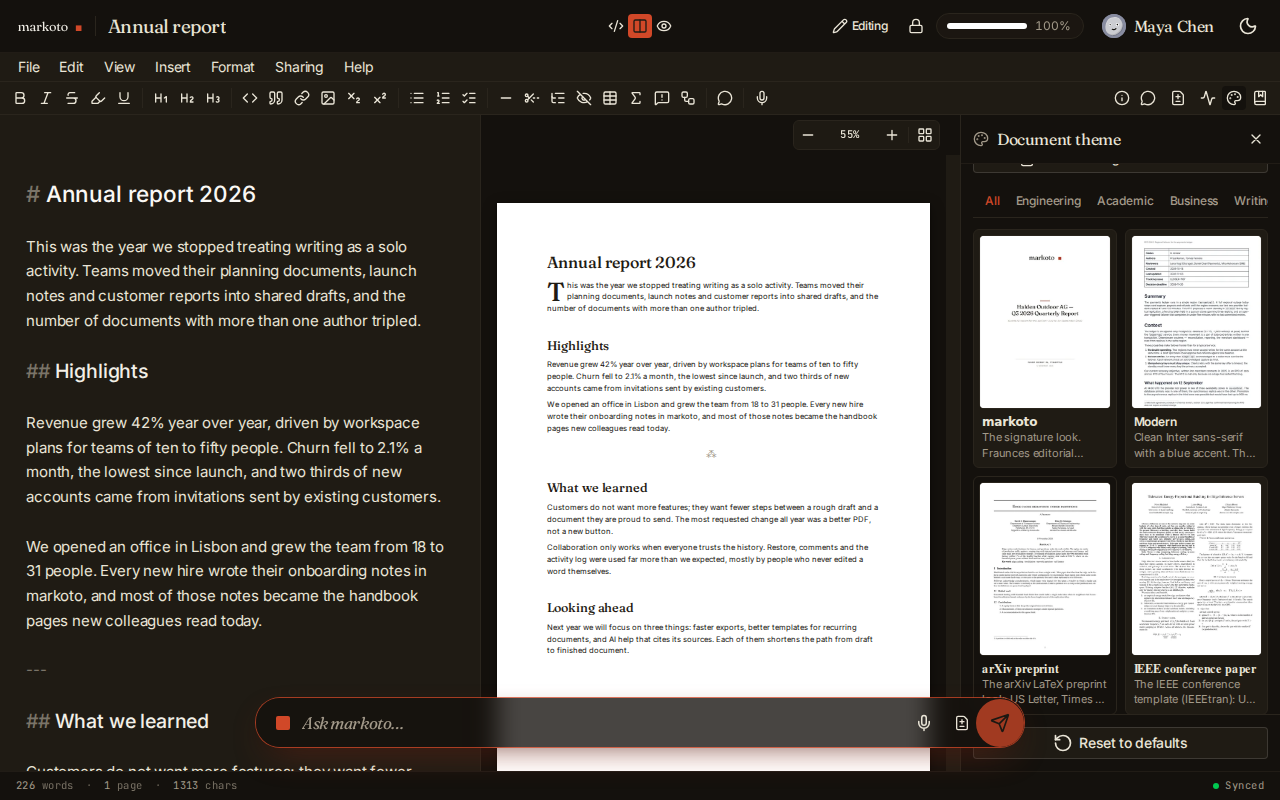
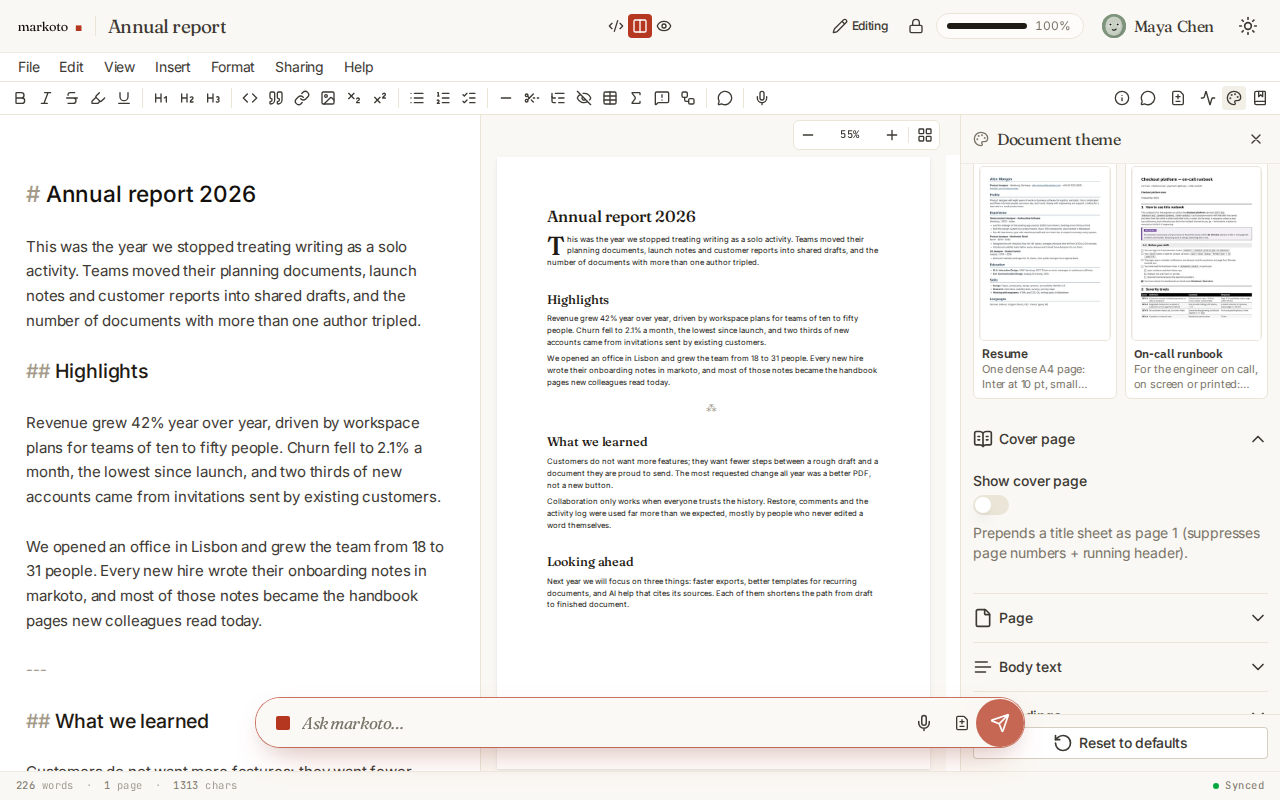
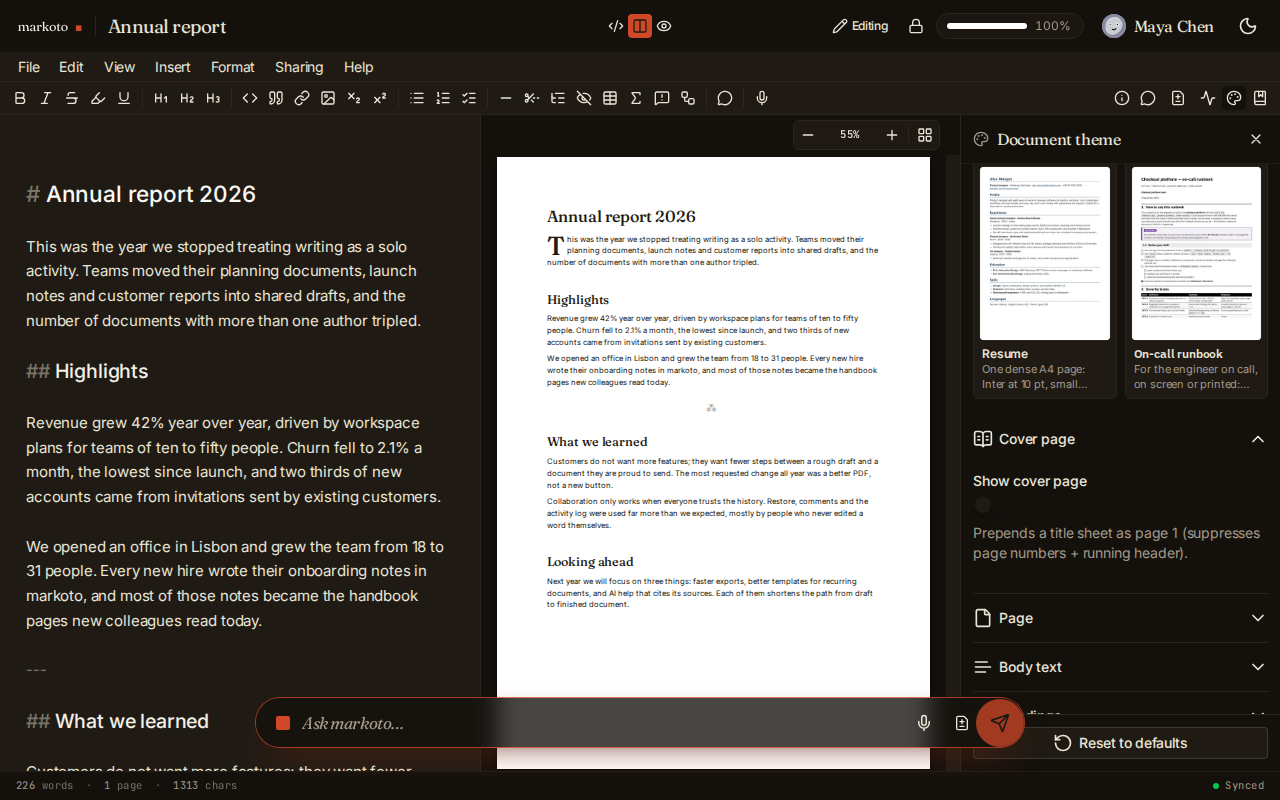
Mehr dazu in der Dokumentation (auf Englisch): Theme wählen, Deckblatt bearbeiten, Schriften, Farben und Seitenlayout.
Du hast schon eine .md-Datei?
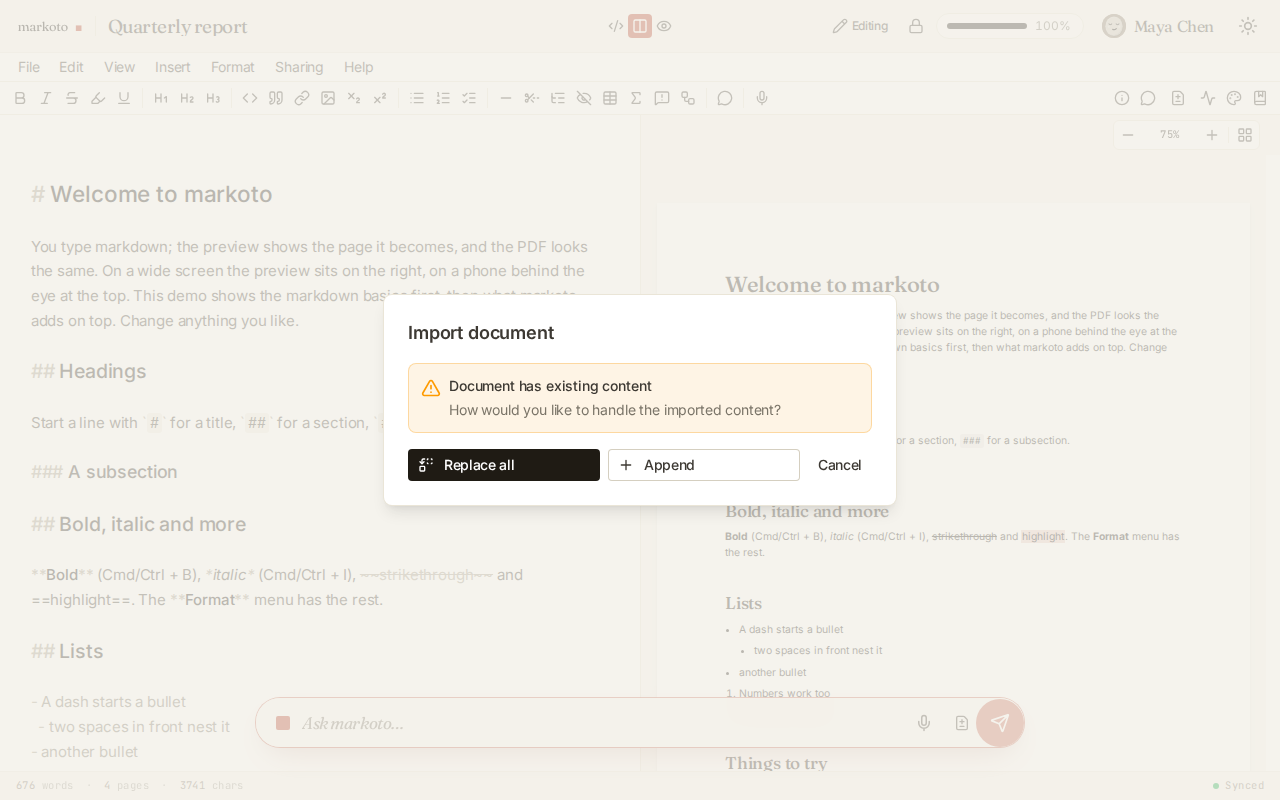
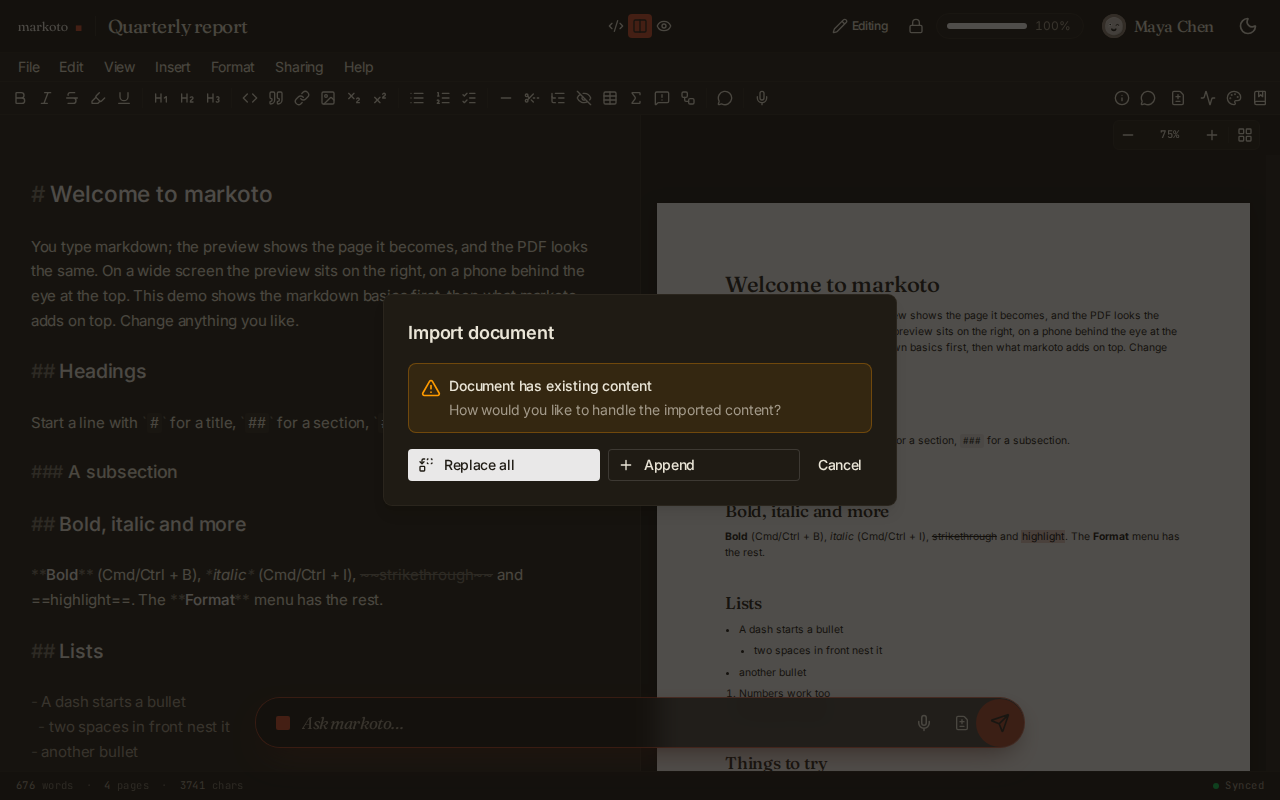
Erstelle ein Dokument, wähle Datei › Importieren und dann die Datei. Markdown-Dateien bis 10 MB werden unverändert geladen. Word- (.docx), PDF-, PowerPoint-, Excel-, HTML- und EPUB-Dateien bis 50 MB werden zuerst in Markdown umgewandelt. Danach exportierst du mit Datei › Exportieren › PDF.
Grenzen
- Das PDF entsteht auf dem Server. Ein neues PDF dauert ein paar Sekunden; fordere es ohne Änderungen erneut an, kommt es sofort. Aus einem Netzwerk lassen sich bis zu 10 PDFs pro Minute exportieren. Mit
Cmd/Ctrl + Pdruckst du dieselben Seiten stattdessen über deinen Browser. - Rohes HTML wird nicht dargestellt. HTML-Tags im Markdown erscheinen als Text. Verwende stattdessen Markdown-Syntax oder das Theme.
- Drei Seitenformate. A4, Letter und Legal. Eigene Seitenformate gibt es nicht.
- Bilder brauchen ein Konto. Ohne Konto kannst du keine Bilder in ein Dokument hochladen.
- Ein Dokument nach dem anderen. Die Seite hat keinen Stapelkonverter. Um viele Dokumente per Skript zu exportieren, nutze mit einem Konto den MCP-Server.
Für wissenschaftliche Arbeiten: So schneidet markoto im Vergleich mit Overleaf ab (auf Englisch). Preise und Limits stehen auf der Preisseite.
Fragen
Ist die Umwandlung von Markdown in PDF kostenlos?
Muss ich mich registrieren?
Kann das PDF Seitenzahlen und ein Inhaltsverzeichnis haben?
Sieht das PDF aus wie die Vorschau?
Welches Markdown wird unterstützt?
Kann ich statt A4 das Format Letter verwenden?
Aktualisiert am 8. November 2026