
Cette traduction n'a pas encore été relue. La page anglaise fait foi.
Convertir Markdown en PDF, avec de vraies pages
Collez votre Markdown dans le cadre ci-dessous. L'aperçu le met en pages au fil de la frappe, avec un en-tête courant et des numéros de page. Quand le résultat vous convient, cliquez sur Télécharger le PDF : le fichier contient exactement les pages de l'aperçu.
# Rapport de projet

[[toc]]

## Synthèse

Collez ici votre propre Markdown. L'aperçu l'affiche en pages A4, et **Télécharger le PDF** vous donne les mêmes pages dans un fichier.

## Résultats

| Trimestre | Commandes | Évolution |
|:----------|----------:|----------:|
| T1        |      1240 |         – |
| T2        |      1610 |      +30% |

Le taux de croissance est $g = \frac{1610 - 1240}{1240} \approx 0.30$.[^1]

> [!NOTE]
> L'en-tête affiche le titre, le pied de page la page *n* sur *total*.

<!-- pagebreak -->

## Prochaines étapes

- [x] Rédiger le brouillon
- [ ] Choisir un thème
- [ ] Envoyer le PDF

[^1]: Les notes se placent en bas de la page à laquelle elles appartiennent.
Collez ici votre propre Markdown. L’aperçu l’affiche en pages A4, et Télécharger le PDF vous donne les mêmes pages dans un fichier.
| Trimestre | Commandes | Évolution |
|---|---|---|
| T1 | 1240 | – |
| T2 | 1610 | +30% |
Le taux de croissance est .[1]
Note
L’en-tête affiche le titre, le pied de page la page n sur total.
- Rédiger le brouillon
- Choisir un thème
- Envoyer le PDF
Les notes se placent en bas de la page à laquelle elles appartiennent. ↩︎
Le PDF est produit sur notre serveur à partir d'un document enregistré : Télécharger le PDF enregistre donc d'abord votre texte comme document. Tant que vous tapez seulement dans le cadre, rien n'est enregistré.
Ce que contient le PDF
Un convertisseur transforme le Markdown en une seule longue page HTML et l'imprime. markoto met d'abord le texte en pages, pour que vous voyiez et décidiez où chaque élément tombe :
- Format de page et marges. A4, Letter ou Legal, en portrait ou en paysage, avec les marges de votre choix.
- En-têtes et pieds de page. Des zones à gauche, au centre et à droite pour le titre du document, le numéro de page, le nombre de pages et la date, plus un logo si vous le souhaitez.
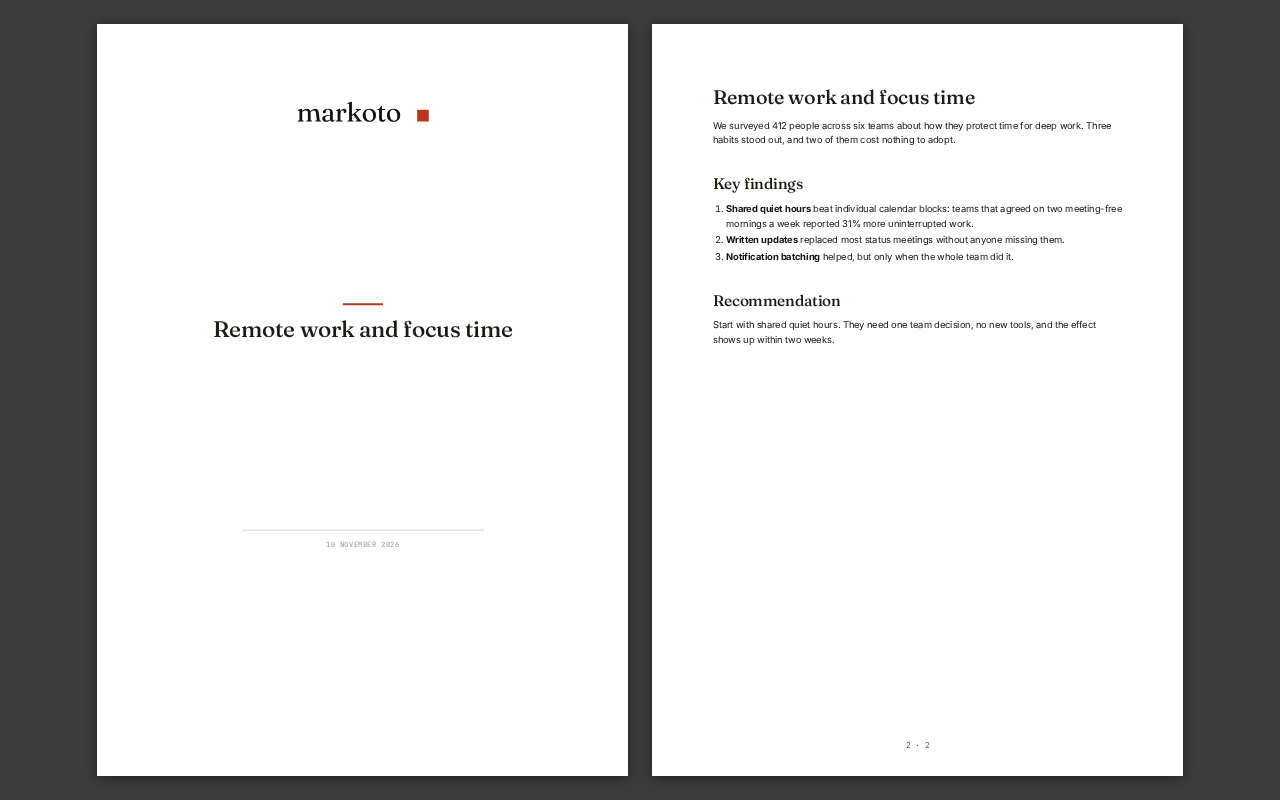
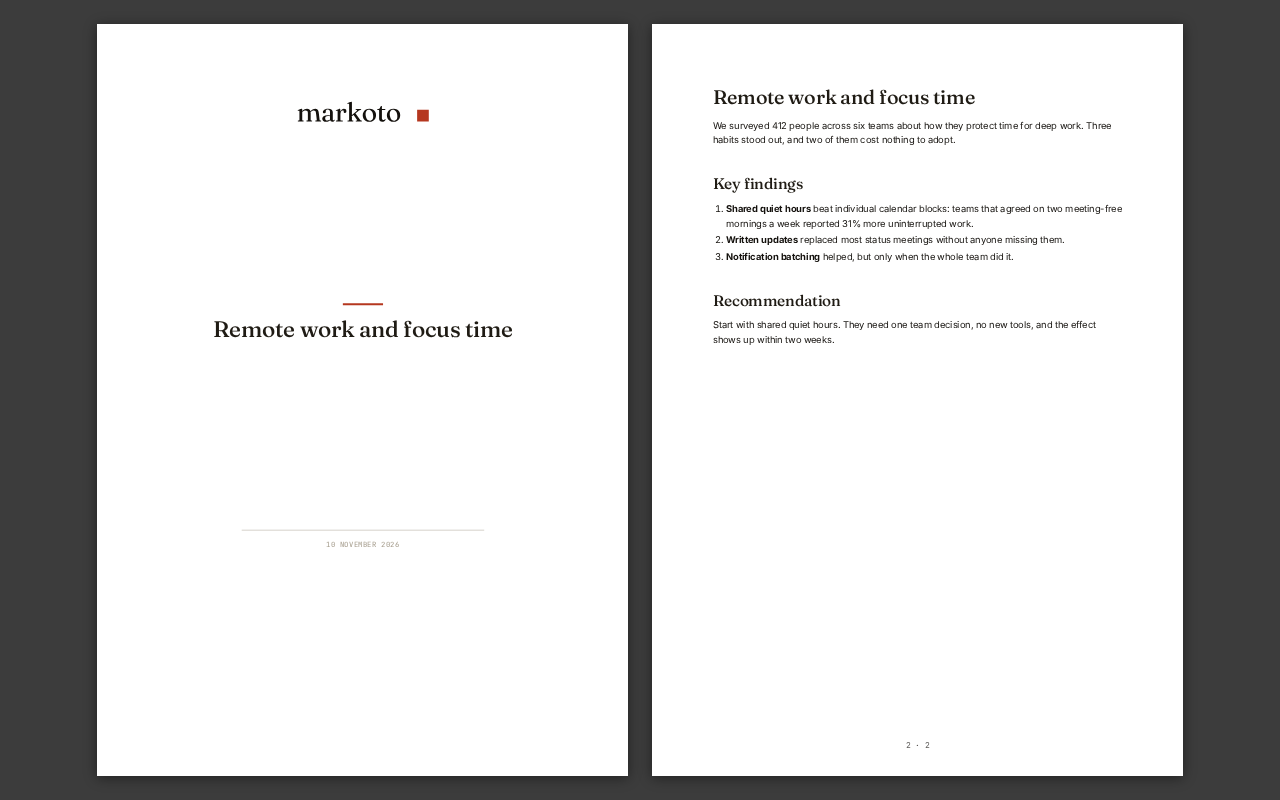
- Une page de couverture. Quatre mises en page avec titre, sous-titre, auteurs, date et logo. La couverture n'a ni en-tête ni numéro de page.
- Une table des matières avec numéros de page. Écrivez
[[toc]]à l'endroit voulu. - Les notes en bas de page, et non regroupées à la fin.
- Des sauts de page là où vous placez
<!-- pagebreak -->sur une ligne seule. - Formules, diagrammes et code. Les formules LaTeX (KaTeX), les diagrammes Mermaid, le code avec coloration syntaxique, les tableaux et les encarts de style GitHub s'affichent sur la page.
Changer l'apparence sans toucher au texte
Chaque document a un thème : polices, couleurs, marges, colonnes, tableaux, en-tête, pied de page et couverture. Les modèles inclus comprennent markoto, Moderne, Prépublication arXiv, Article de conférence IEEE (deux colonnes), Thèse, Documentation technique, Rapport d'entreprise, Newsletter et CV. Choisissez-en un, puis modifiez n'importe quel détail. L'aperçu et le PDF utilisent le même thème. Si aucun réglage ne fait ce que vous voulez, vous pouvez ajouter votre propre CSS à un document.
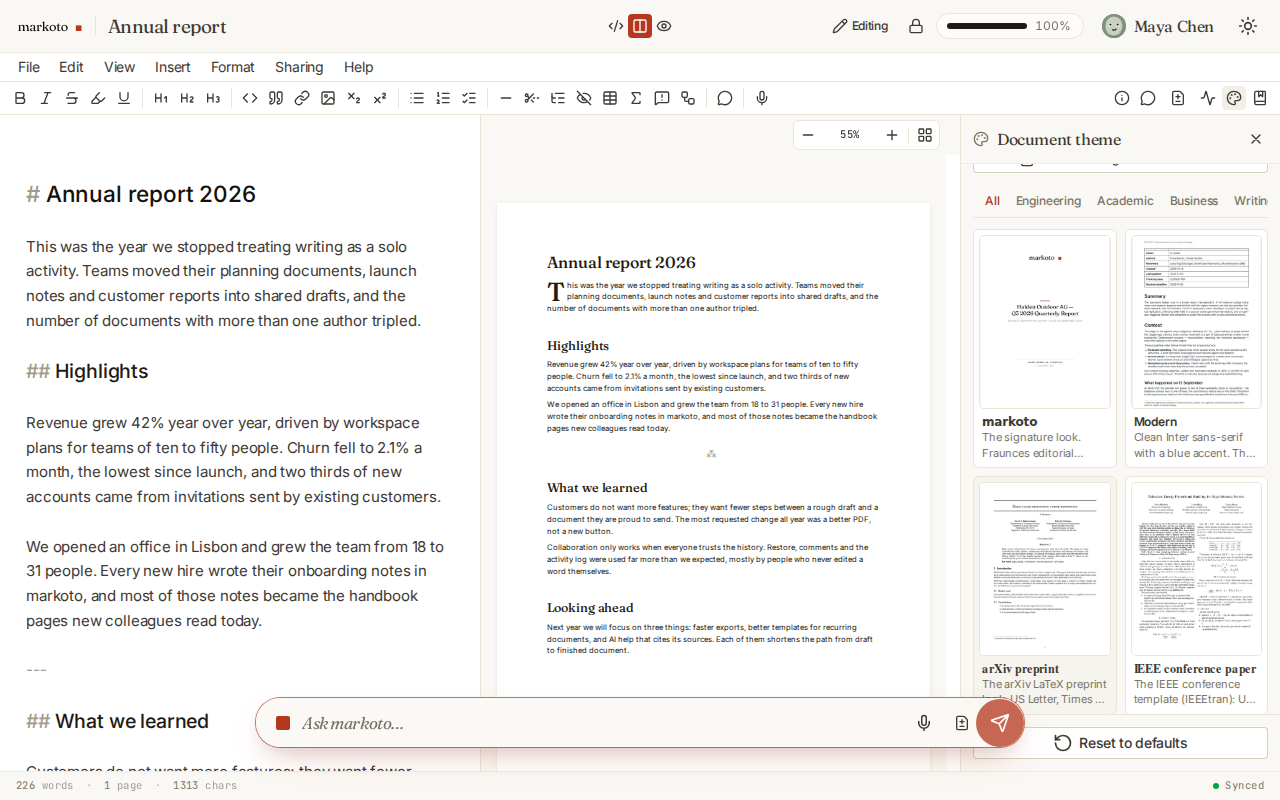
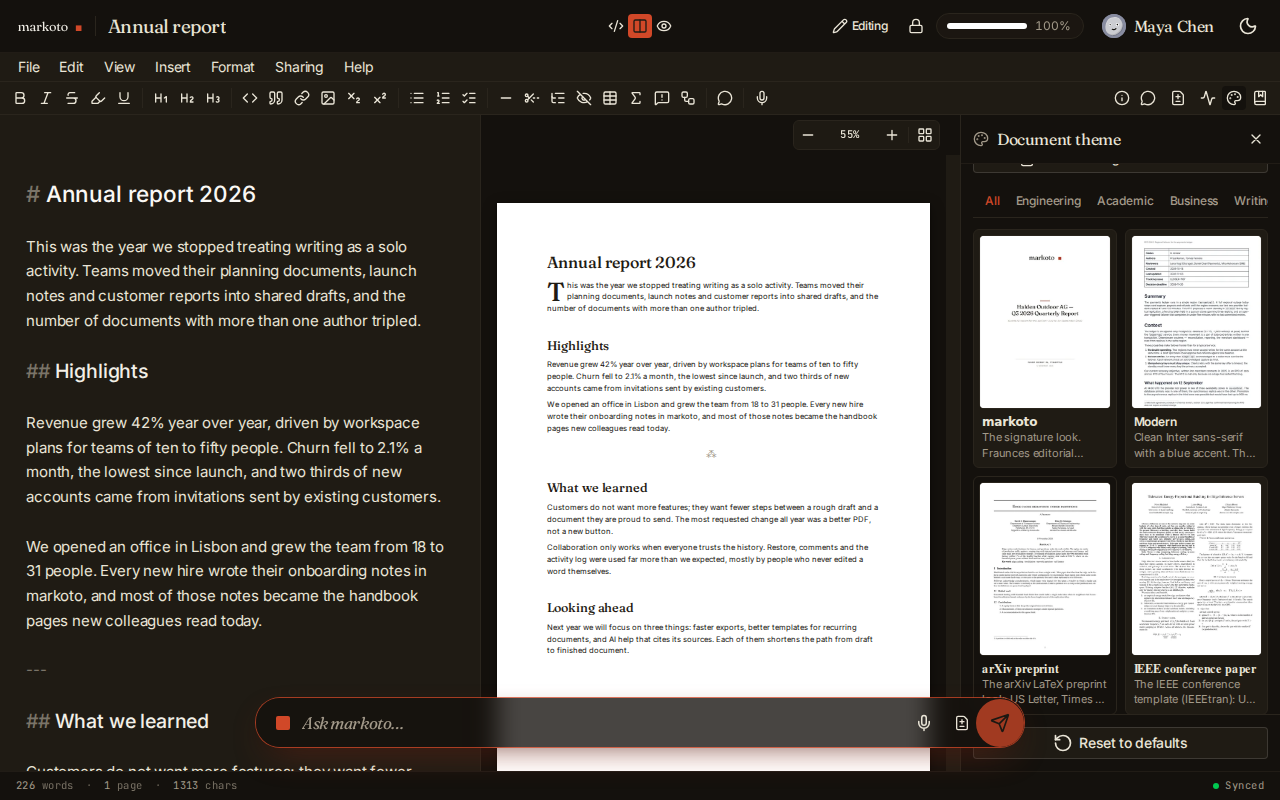
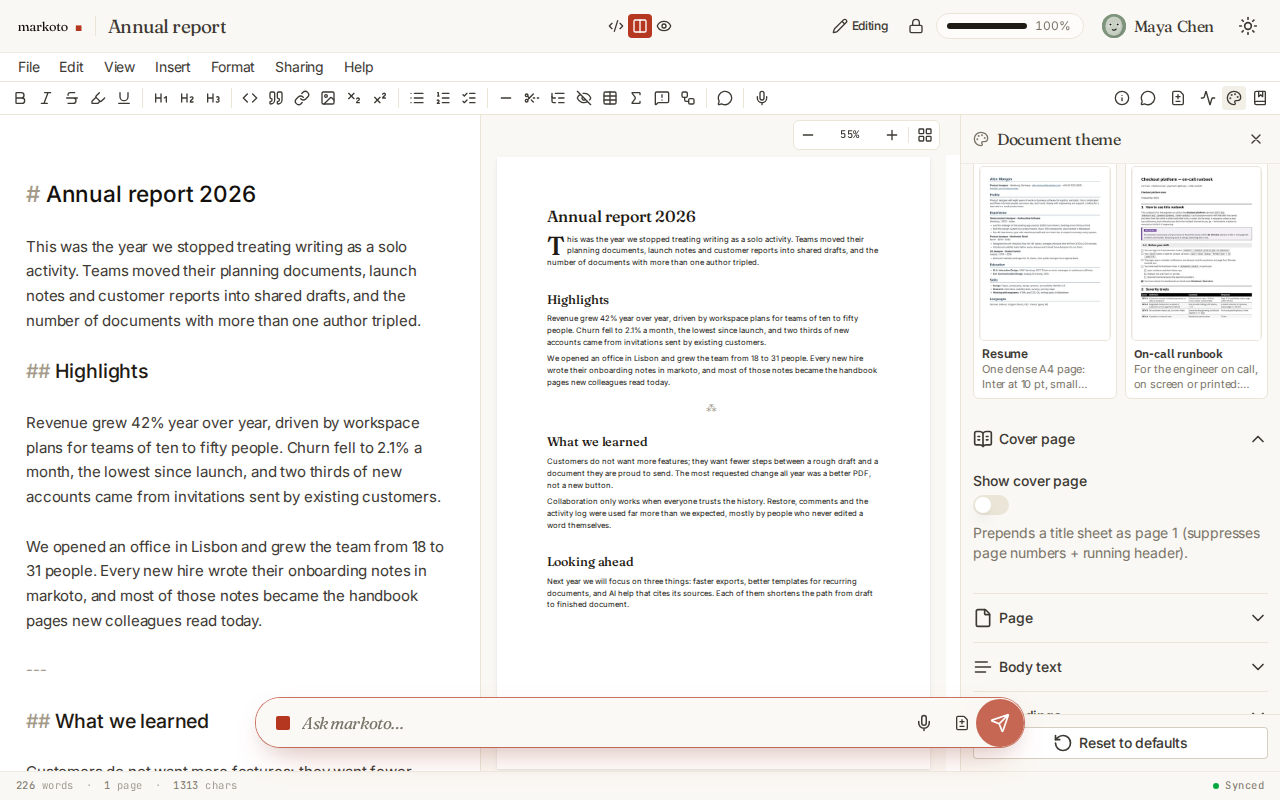
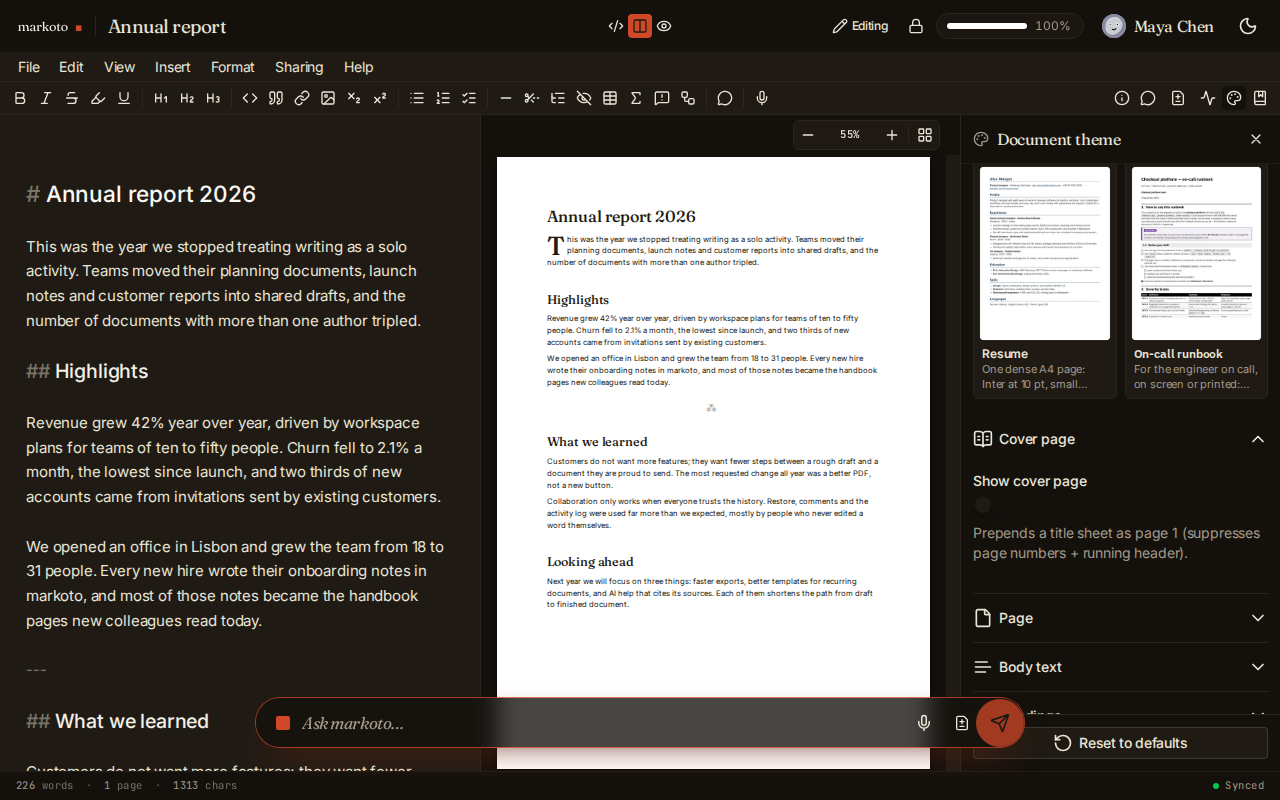
Pour aller plus loin, dans la documentation (en anglais) : choisir un thème, modifier la page de couverture, polices, couleurs et mise en page.
Vous avez déjà un fichier .md ?
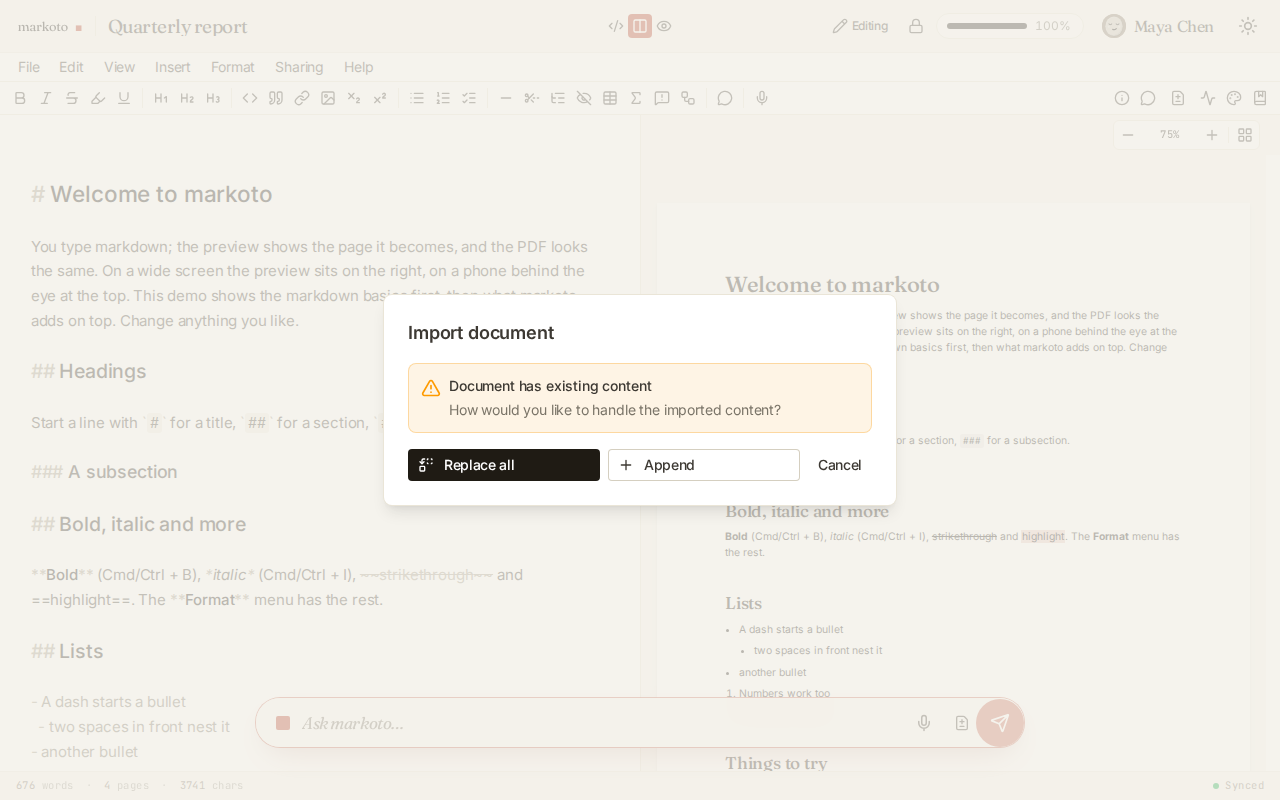
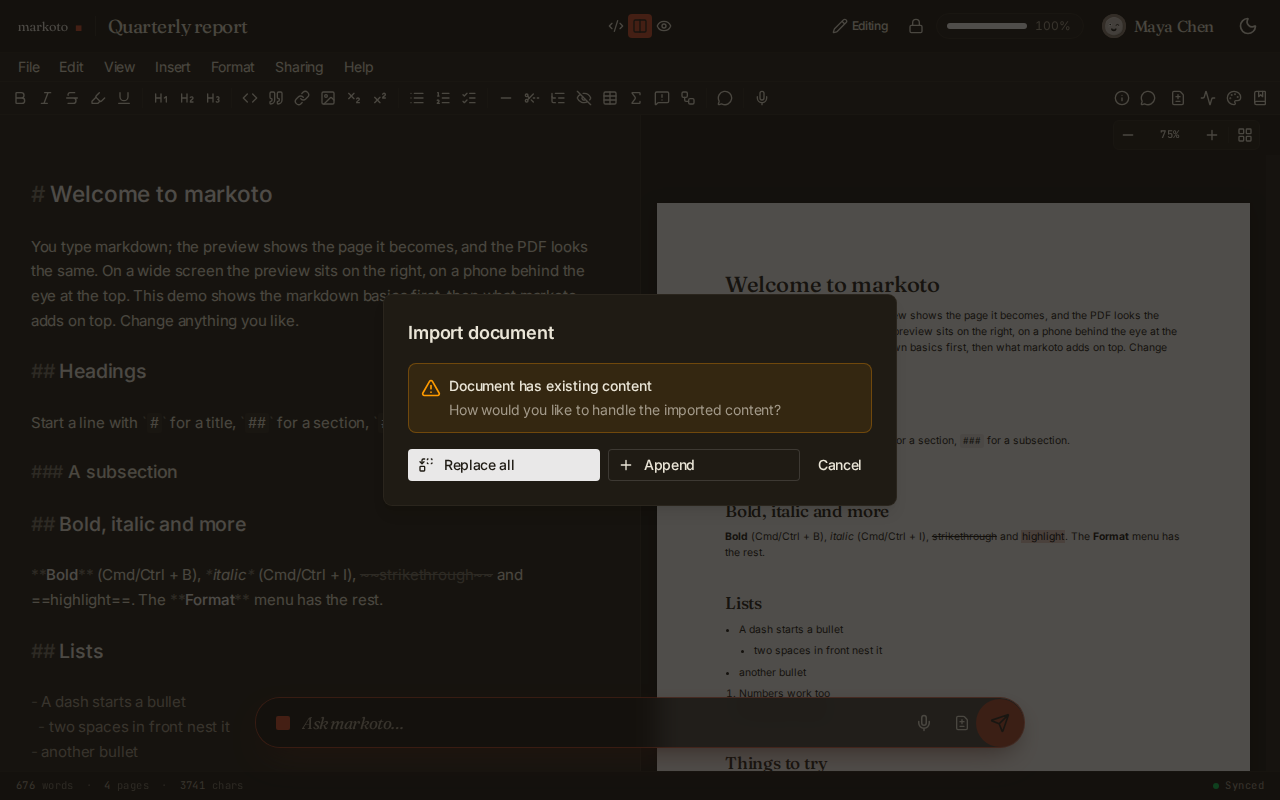
Créez un document, choisissez Fichier › Importer, puis le fichier. Les fichiers Markdown jusqu'à 10 Mo sont chargés tels quels. Les fichiers Word (.docx), PDF, PowerPoint, Excel, HTML et EPUB jusqu'à 50 Mo sont d'abord convertis en Markdown. Exportez ensuite avec Fichier › Exporter › PDF.
Limites
- Le PDF est produit sur le serveur. Un nouveau PDF prend quelques secondes ; le redemander sans modification est instantané. Vous pouvez exporter jusqu'à 10 PDF par minute depuis un même réseau.
Cmd/Ctrl + Pimprime les mêmes pages par votre navigateur. - Le HTML brut n'est pas interprété. Les balises HTML du Markdown s'affichent comme du texte. Utilisez plutôt la syntaxe Markdown ou le thème.
- Trois formats de page. A4, Letter et Legal. Il n'y a pas de format personnalisé.
- Les images demandent un compte. Sans compte, vous ne pouvez pas importer d'images dans un document.
- Un document à la fois. La page n'a pas de conversion par lots. Pour exporter de nombreux documents depuis un script, utilisez le serveur MCP avec un compte.
Pour les articles scientifiques, voyez comment markoto se compare à Overleaf (en anglais). Les prix et les limites figurent sur la page des tarifs.
Questions
La conversion de Markdown en PDF est-elle gratuite ?
Faut-il s'inscrire ?
Le PDF peut-il avoir des numéros de page et une table des matières ?
Le PDF ressemble-t-il à l'aperçu ?
Quel Markdown est pris en charge ?
Puis-je utiliser le format Letter au lieu de l'A4 ?
Mis à jour le 8 novembre 2026