
Du Markdown, joliment mis en page.

Un éditeur Markdown collaboratif avec un aperçu paginé en direct. Écrivez du texte brut ; exportez un PDF identique à l’aperçu, page pour page.
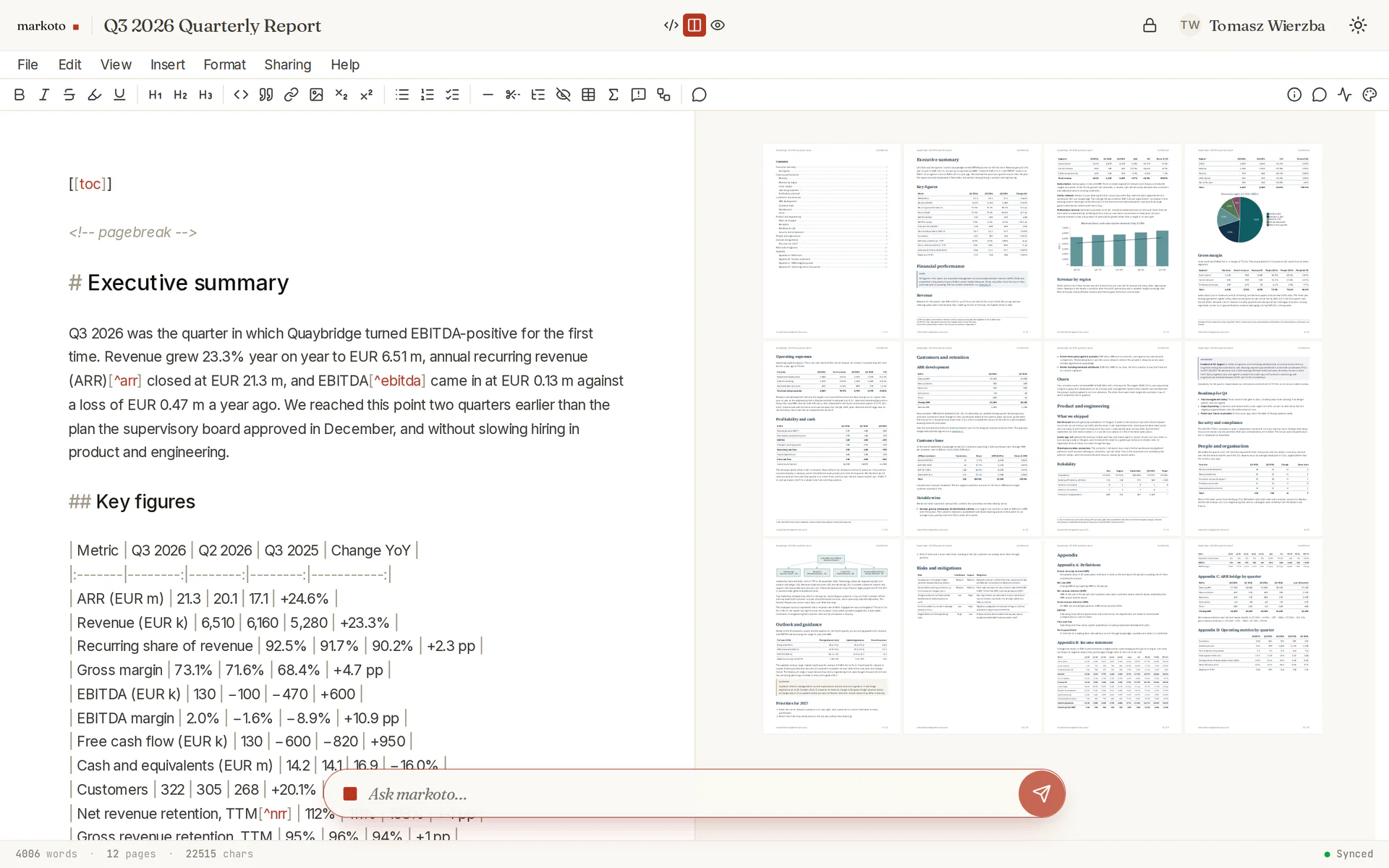
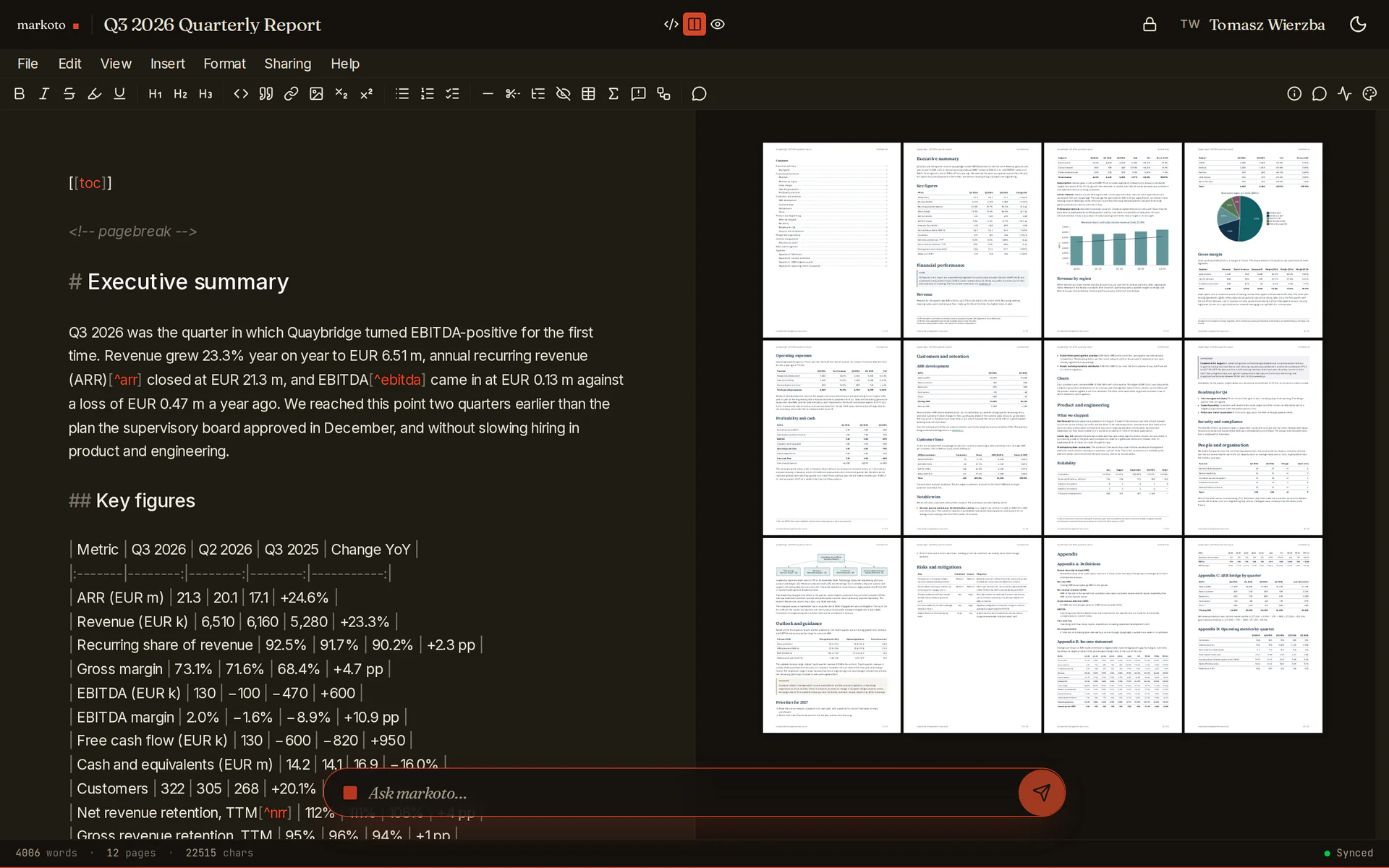
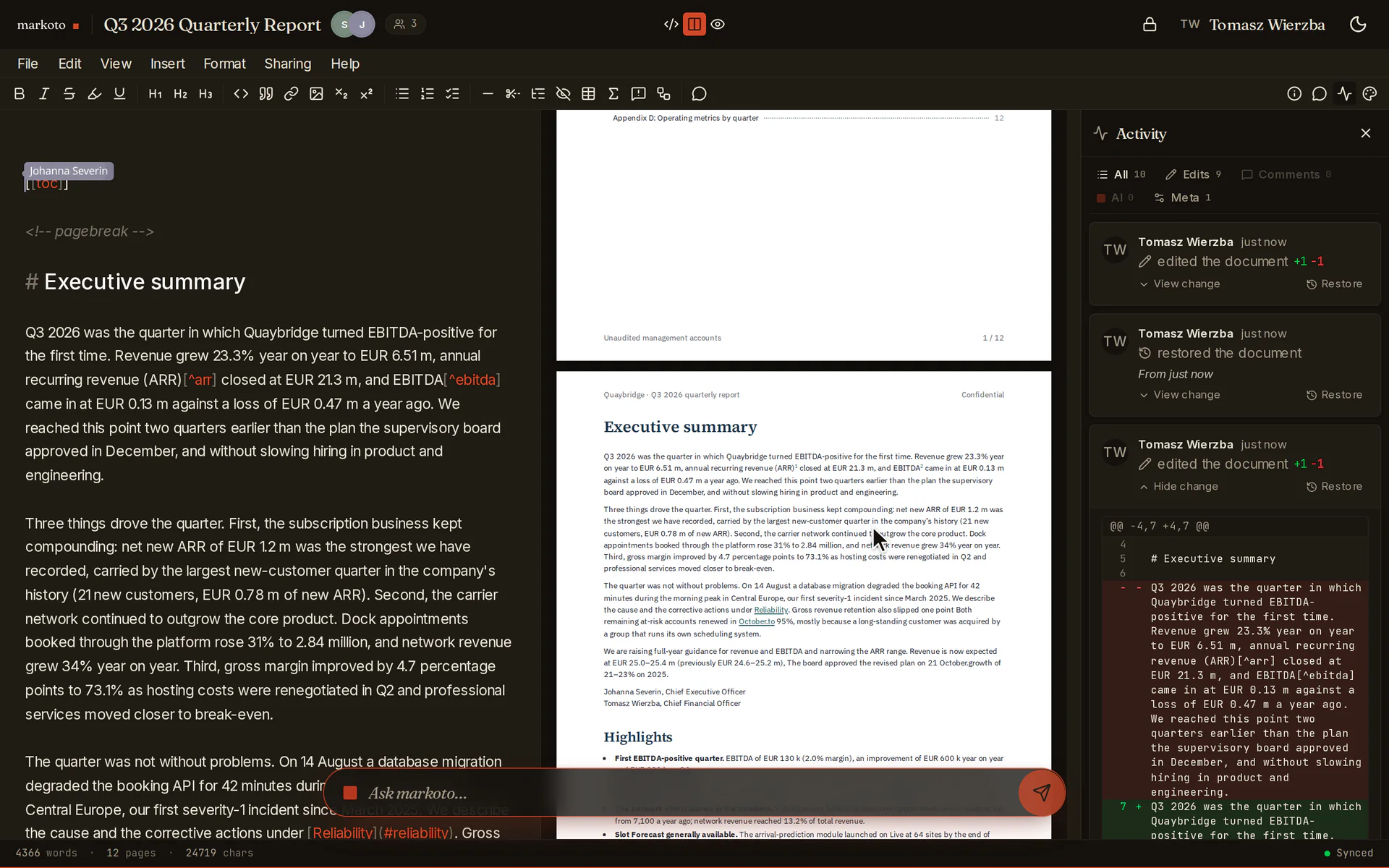
L’éditeur markoto avec un rapport trimestriel : le Markdown à gauche, toutes ses pages mises en page côte à côte à droite.

01 · Éditeur

Écrivez du Markdown, obtenez des pages.

Tapez à gauche ; à droite, le texte se met en pages au format A4 ou Letter au fil de la frappe.

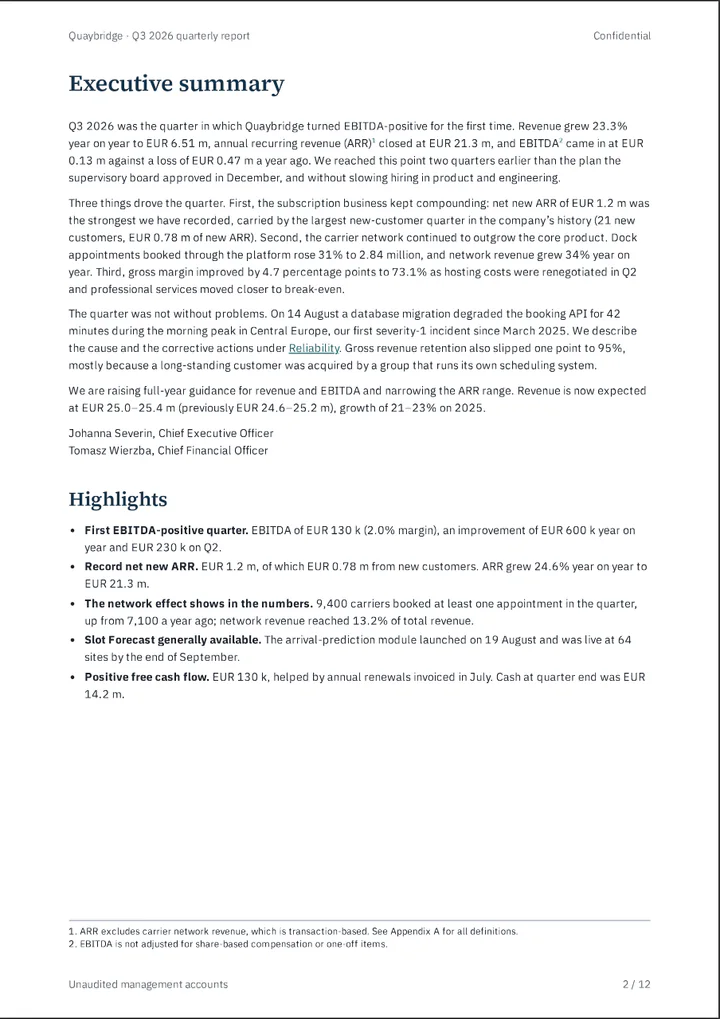
La synthèse d’un rapport trimestriel saisie en Markdown pendant que sa page se compose en direct, puis l’aperçu recule pour montrer tout le rapport.

02 · Mise en page

En-têtes, pieds de page et numéros de page.

Réglés une fois pour toutes dans le thème. Tableaux, graphiques, diagrammes Mermaid, formules et notes de bas de page s’affichent aussi sur la page.
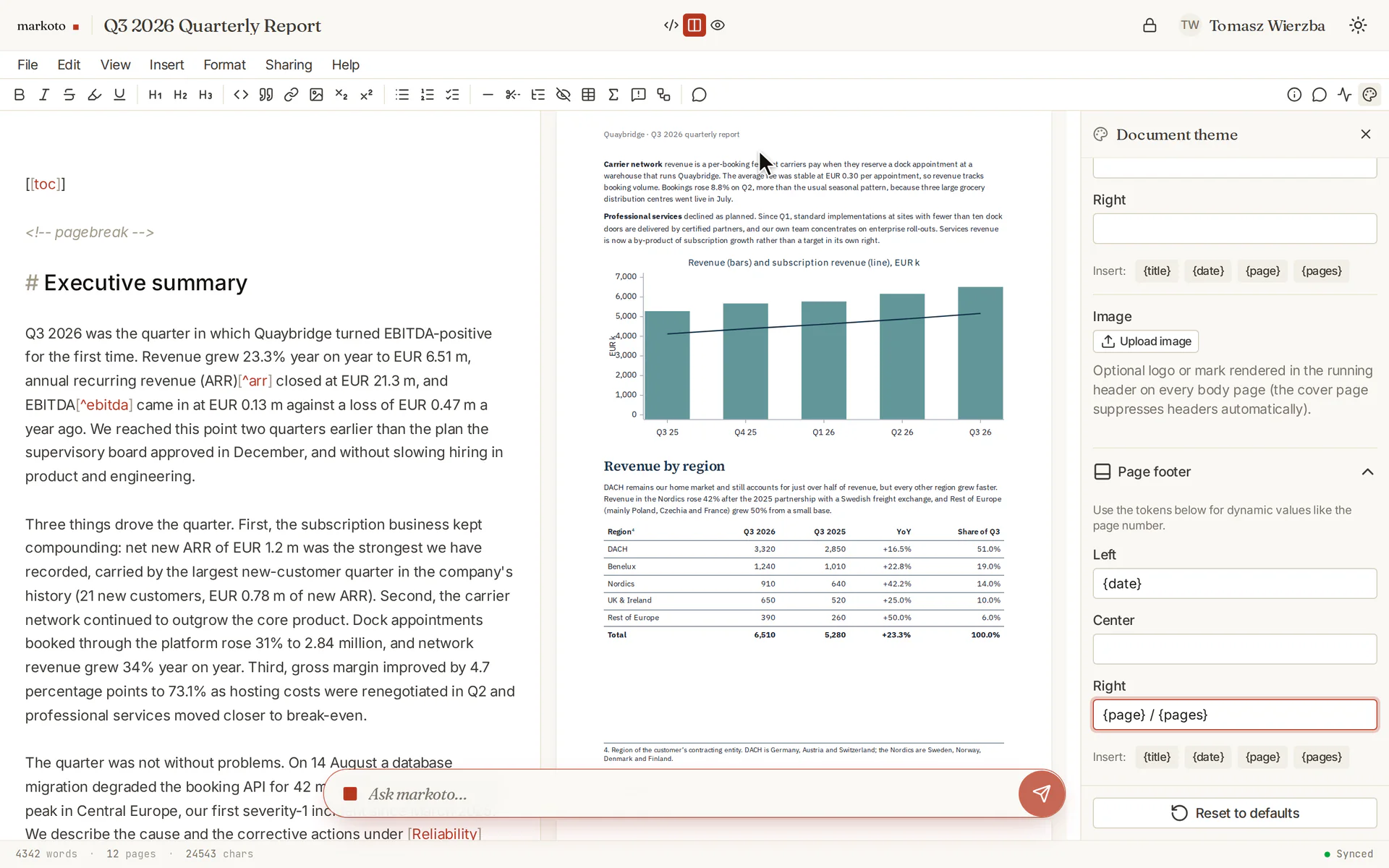
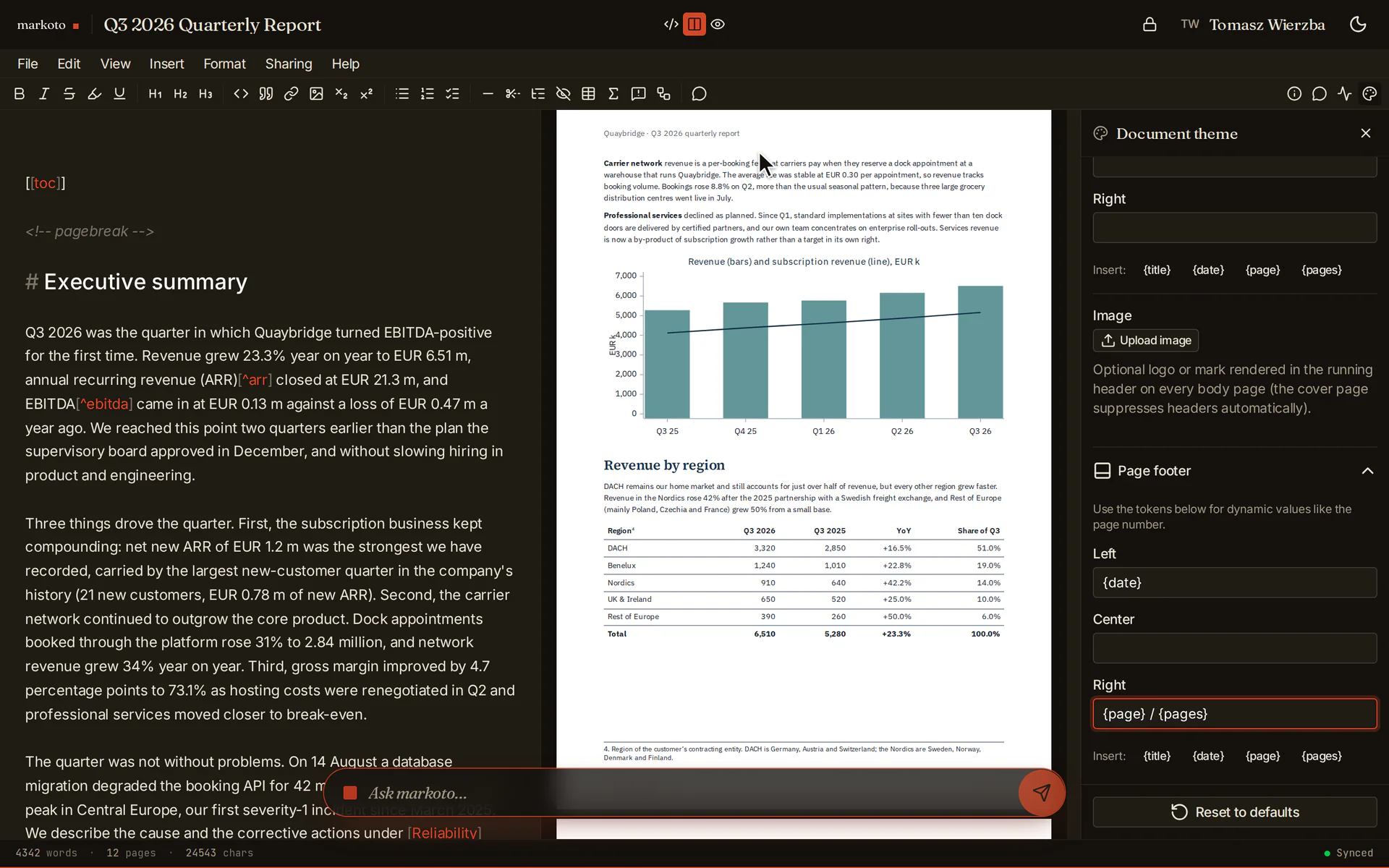
Un en-tête courant et un pied de page avec la date et les numéros de page sont ajoutés dans le panneau des thèmes et apparaissent sur chaque page.

03 · Thèmes

Changez l’apparence, pas le Markdown.

Choisissez un thème prêt à l’emploi, puis ajustez couleurs, polices et page de couverture. Votre texte reste intact.
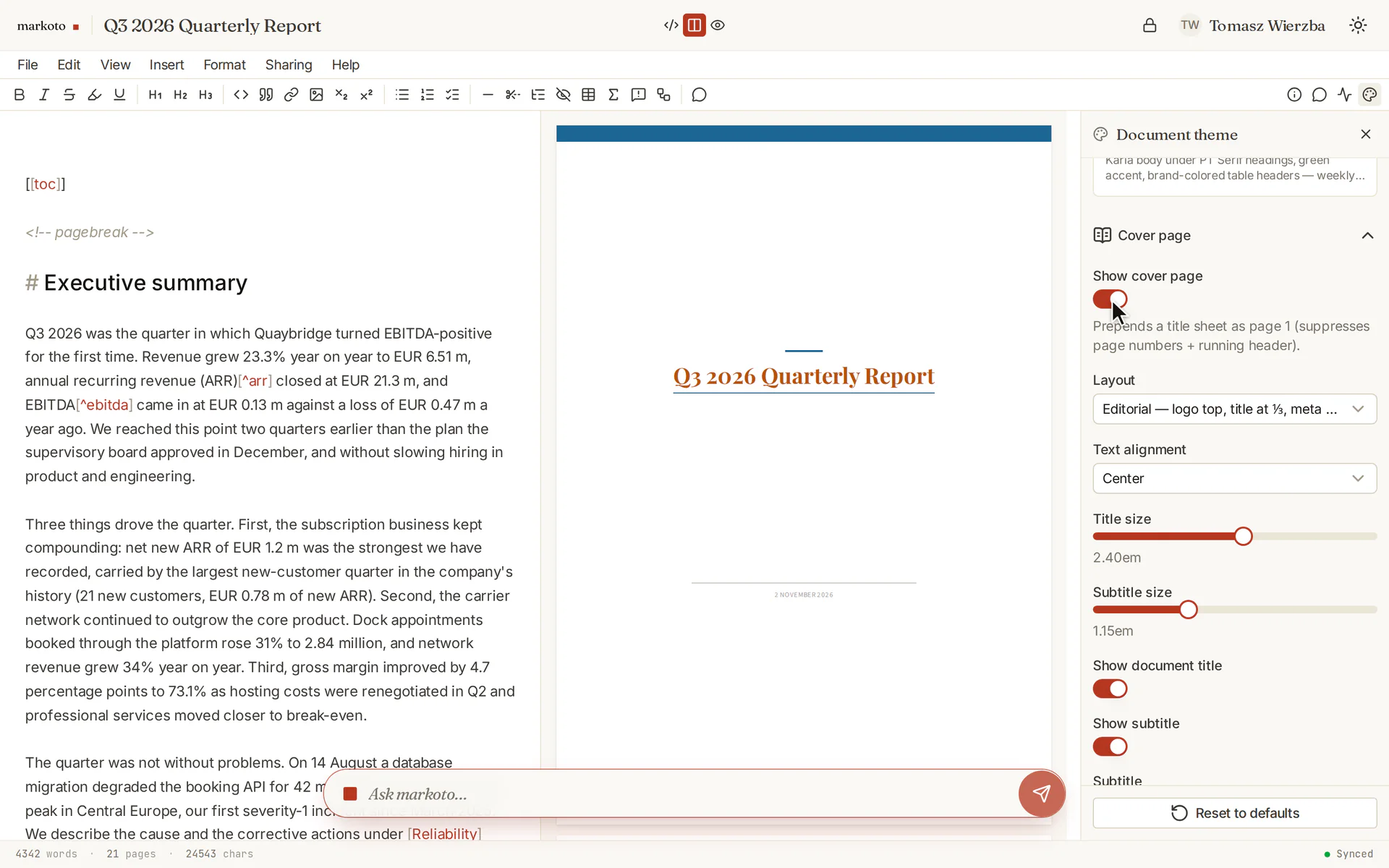
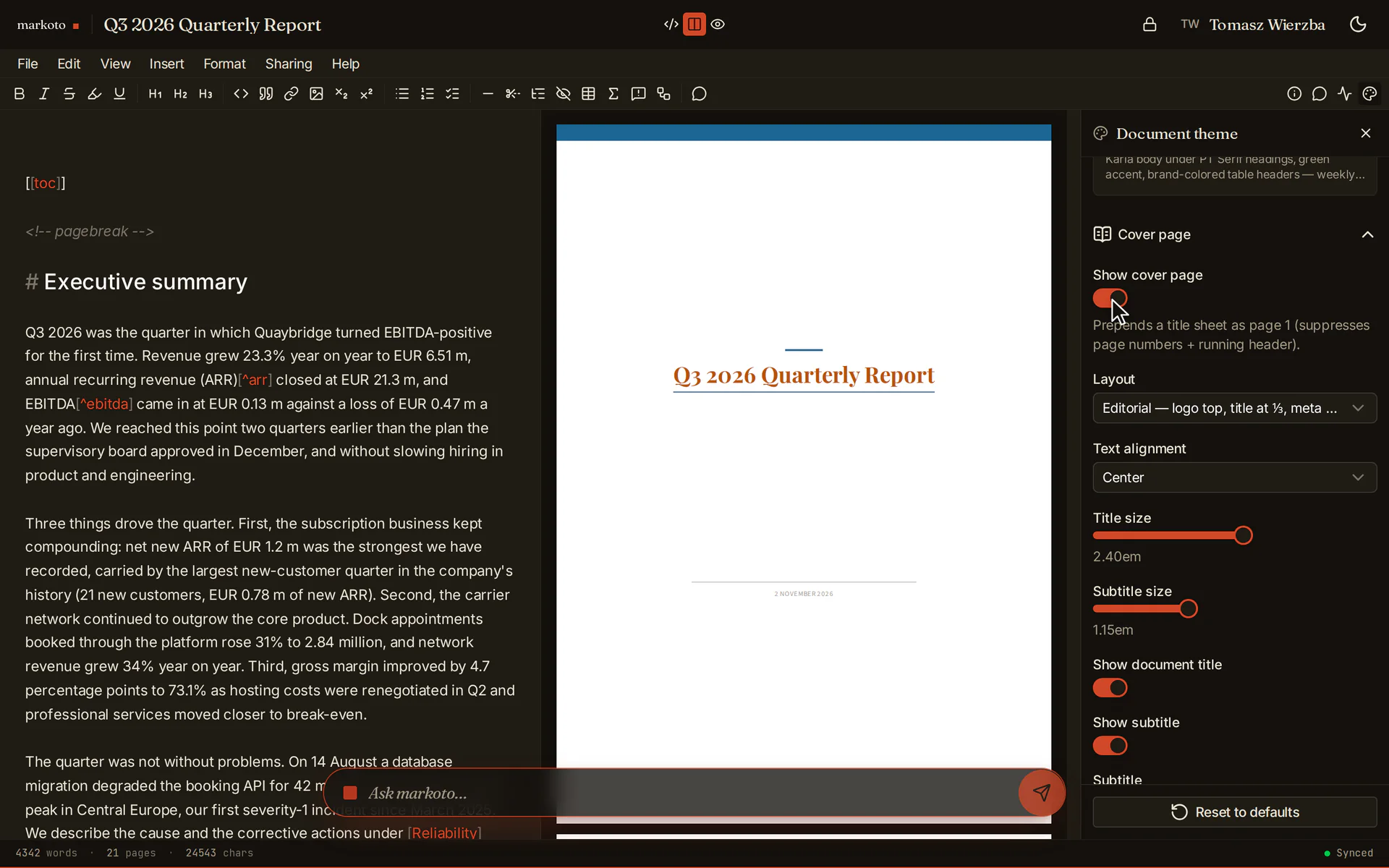
Un autre modèle remet en forme le rapport, puis une nouvelle couleur d’accent, une nouvelle police de titres et une couverture soignée.

04 · Collaboration

Modifiez le même document en même temps.

Curseurs en direct, commentaires et mentions @. Les modifications se synchronisent instantanément : pas de bouton Enregistrer, pas de conflits de fusion.
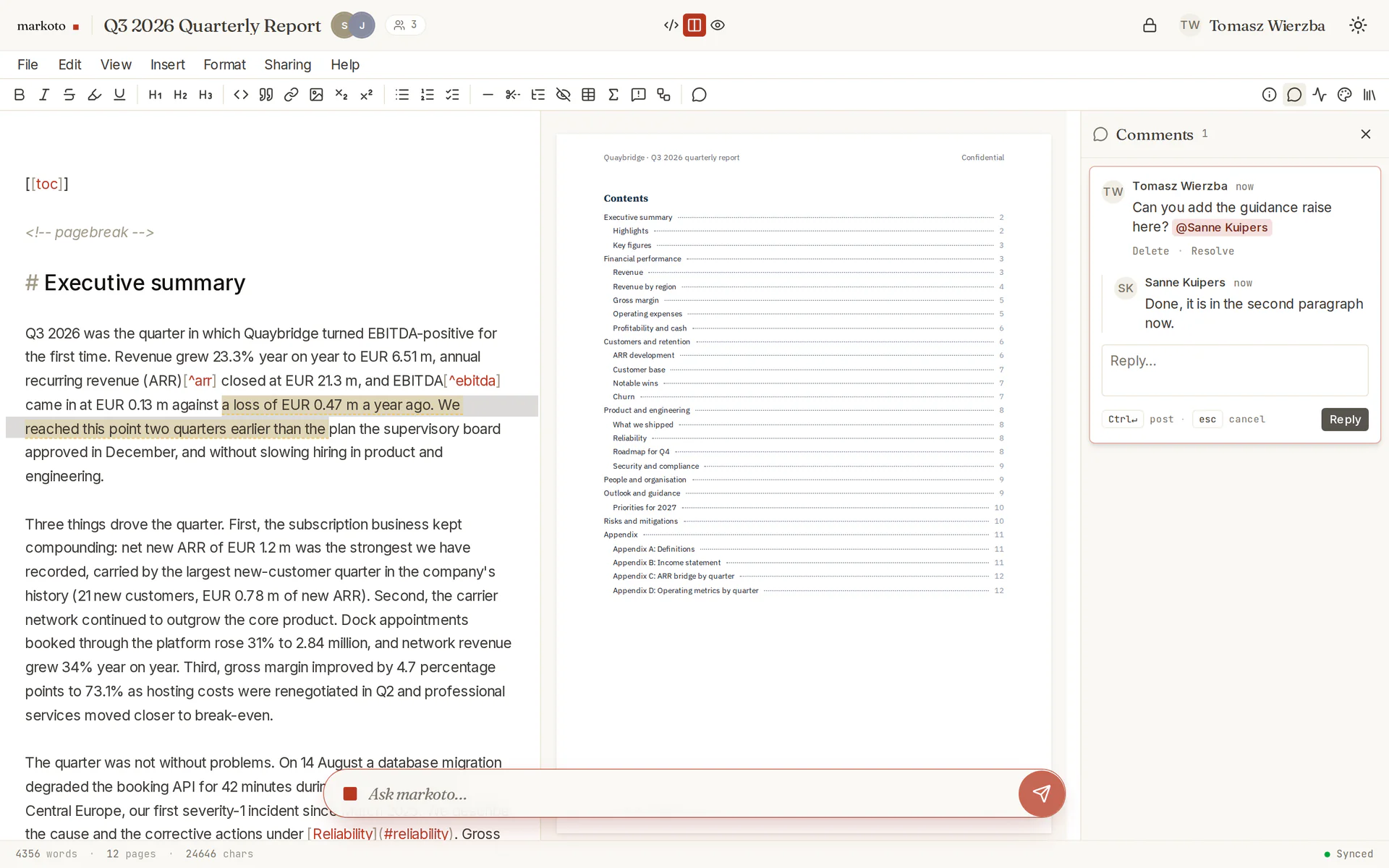
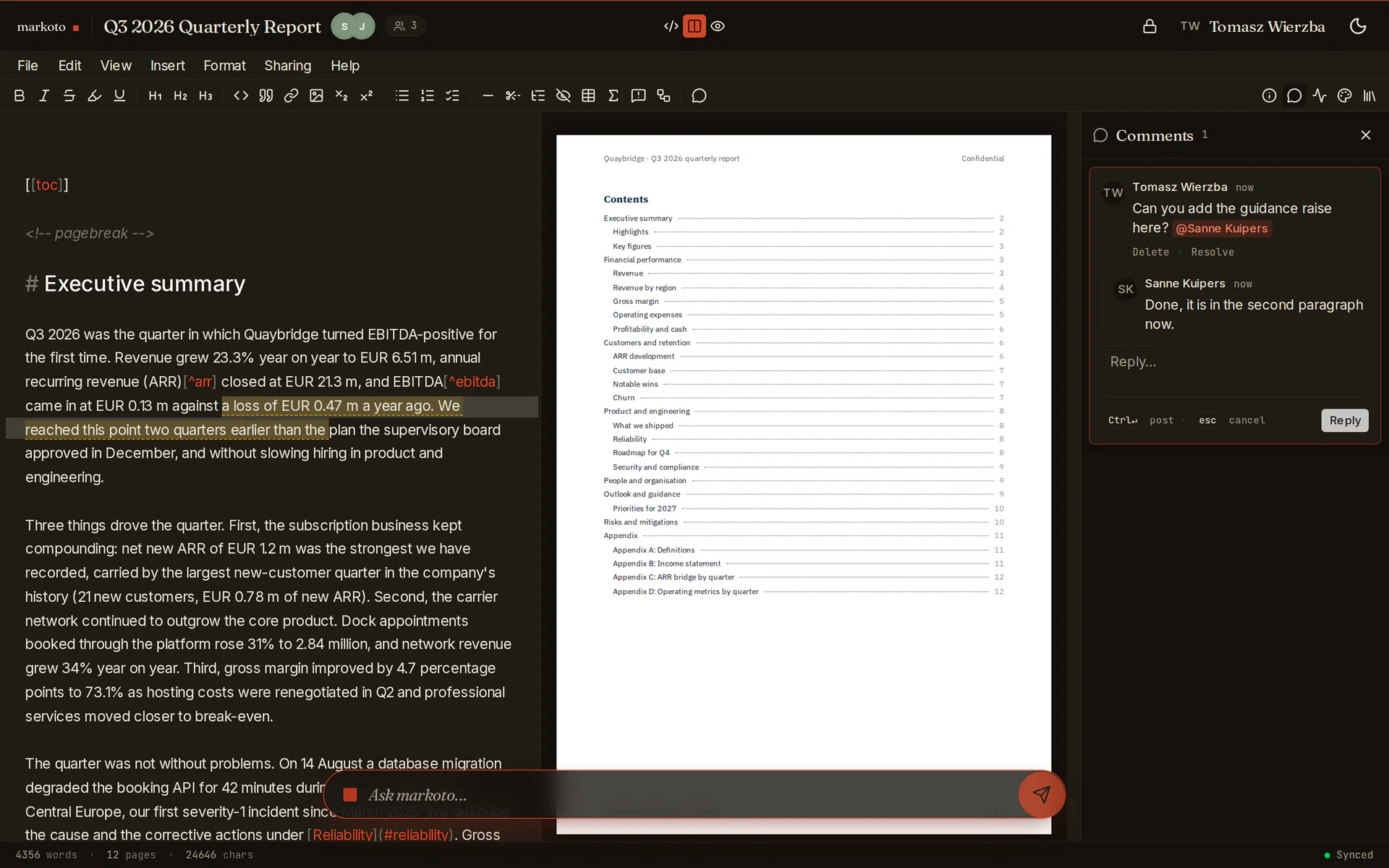
Trois personnes dans un même rapport : deux collègues écrivent dans des sections différentes, l’auteur commente et mentionne l’une d’elles, qui répond.

05 · IA

Un assistant IA qui modifie votre Markdown.

Demandez-lui de rédiger une section ou de corriger un tableau. Il écrit dans le document sous vos yeux, et chaque modification apparaît dans l’historique.
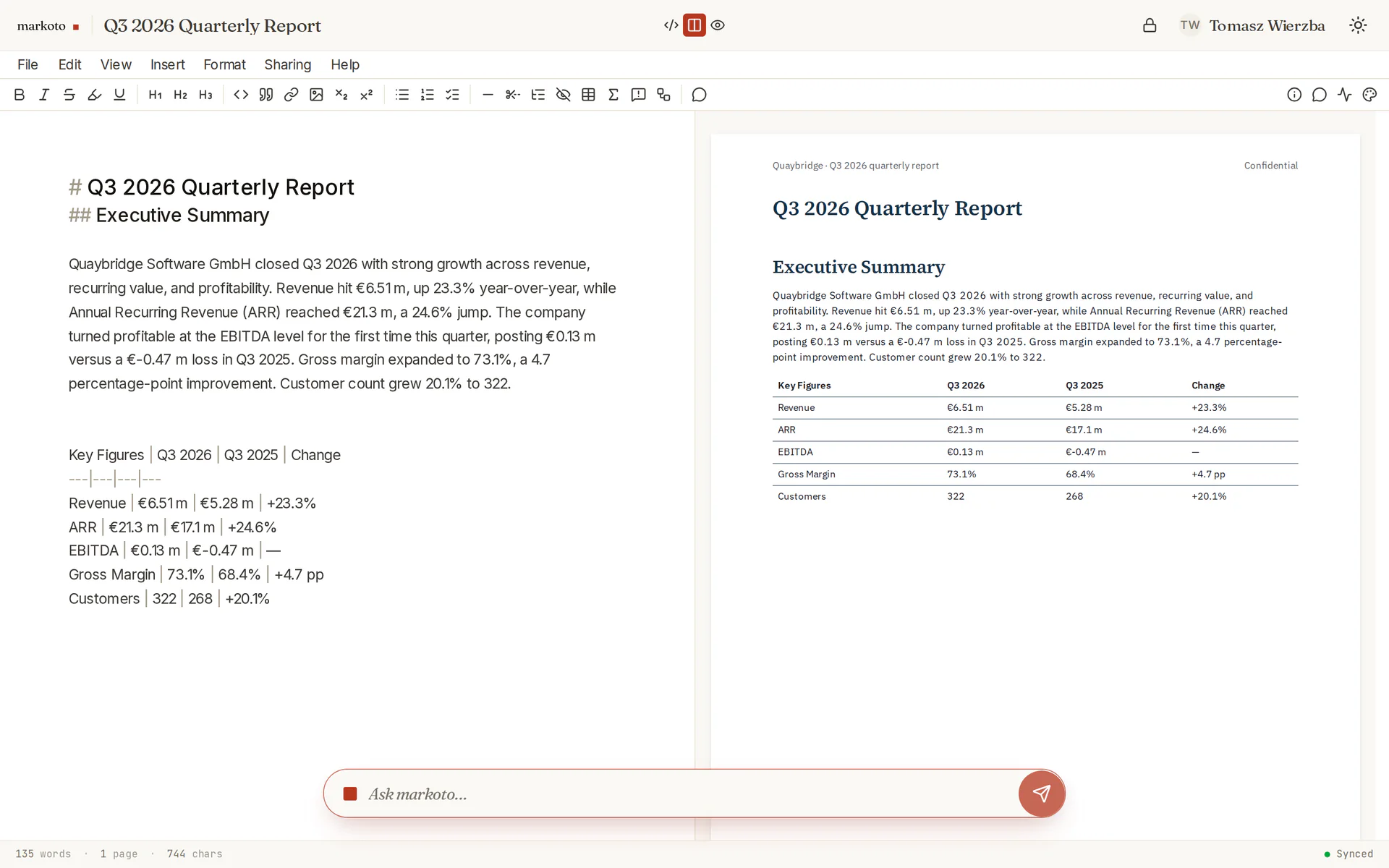
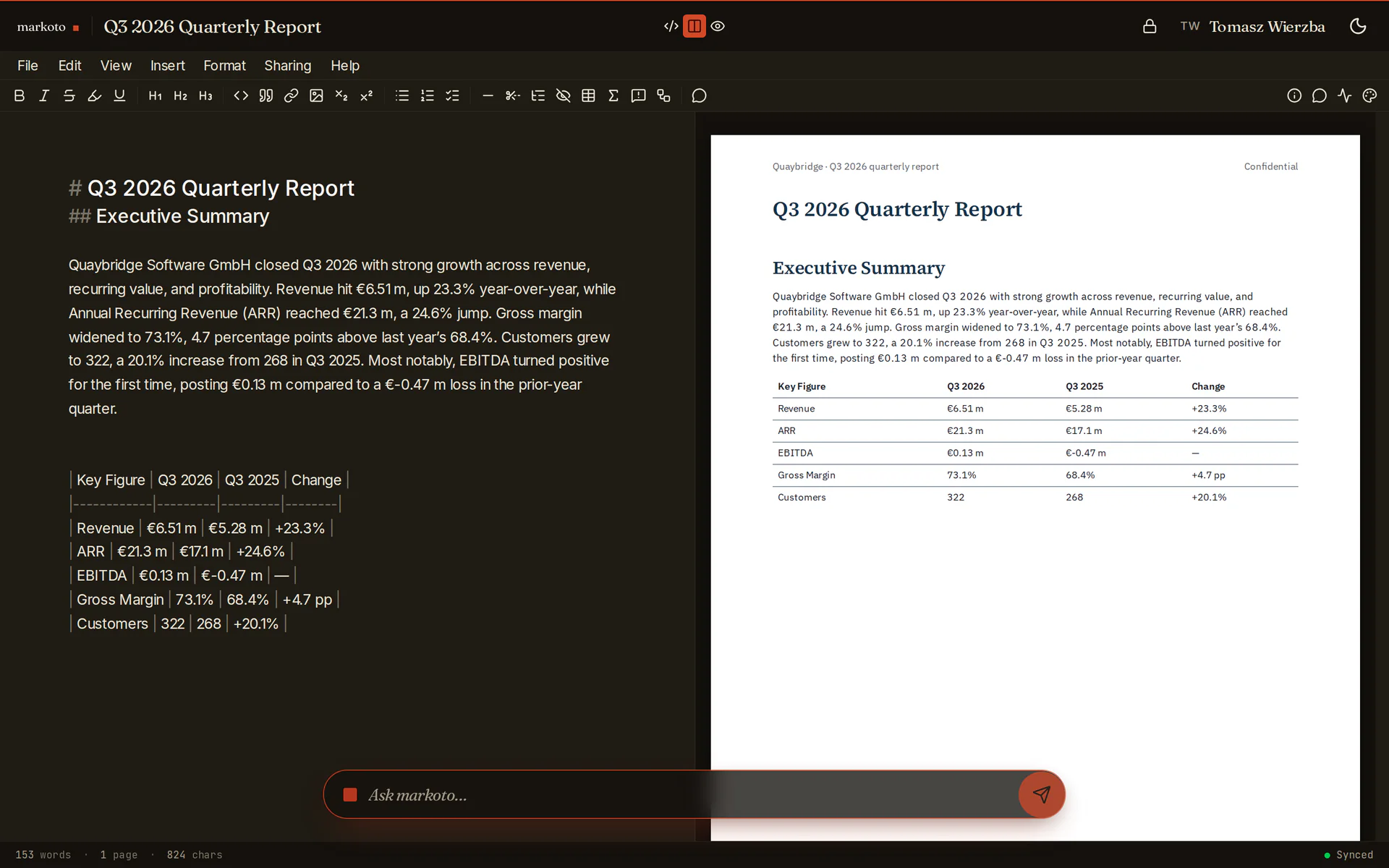
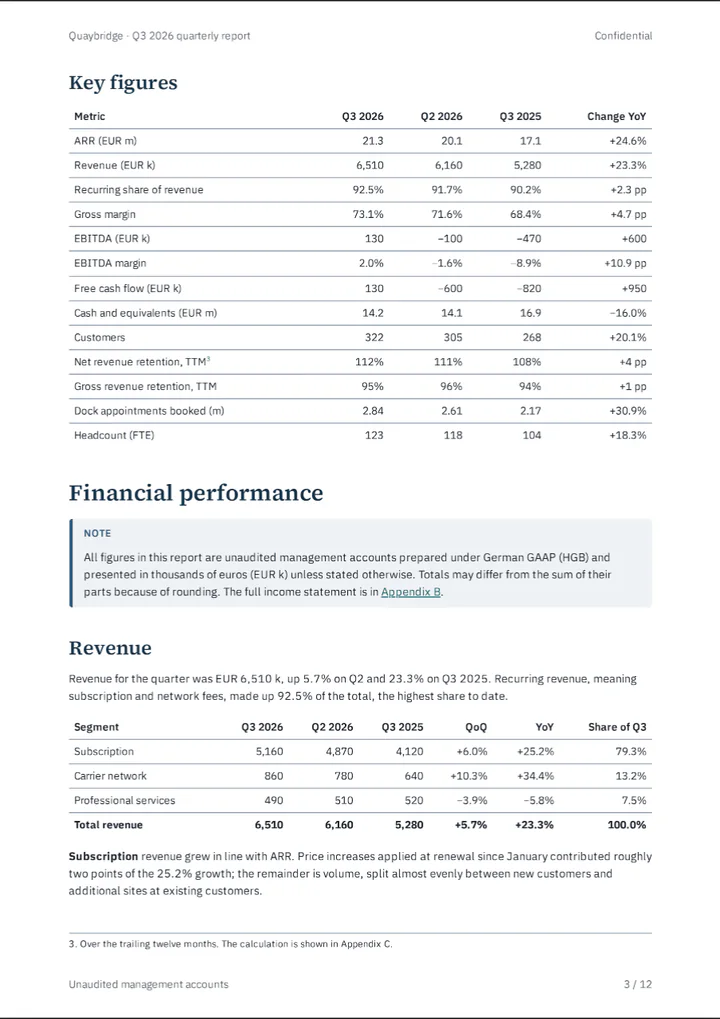
À partir du seul titre, l’IA rédige dans le rapport une synthèse avec un tableau des chiffres clés.

06 · Connaissances

Des réponses tirées de vos propres fichiers.

Importez des fichiers PDF, Word ou Excel dans un espace de travail. L’IA y puise ses réponses au lieu de deviner.
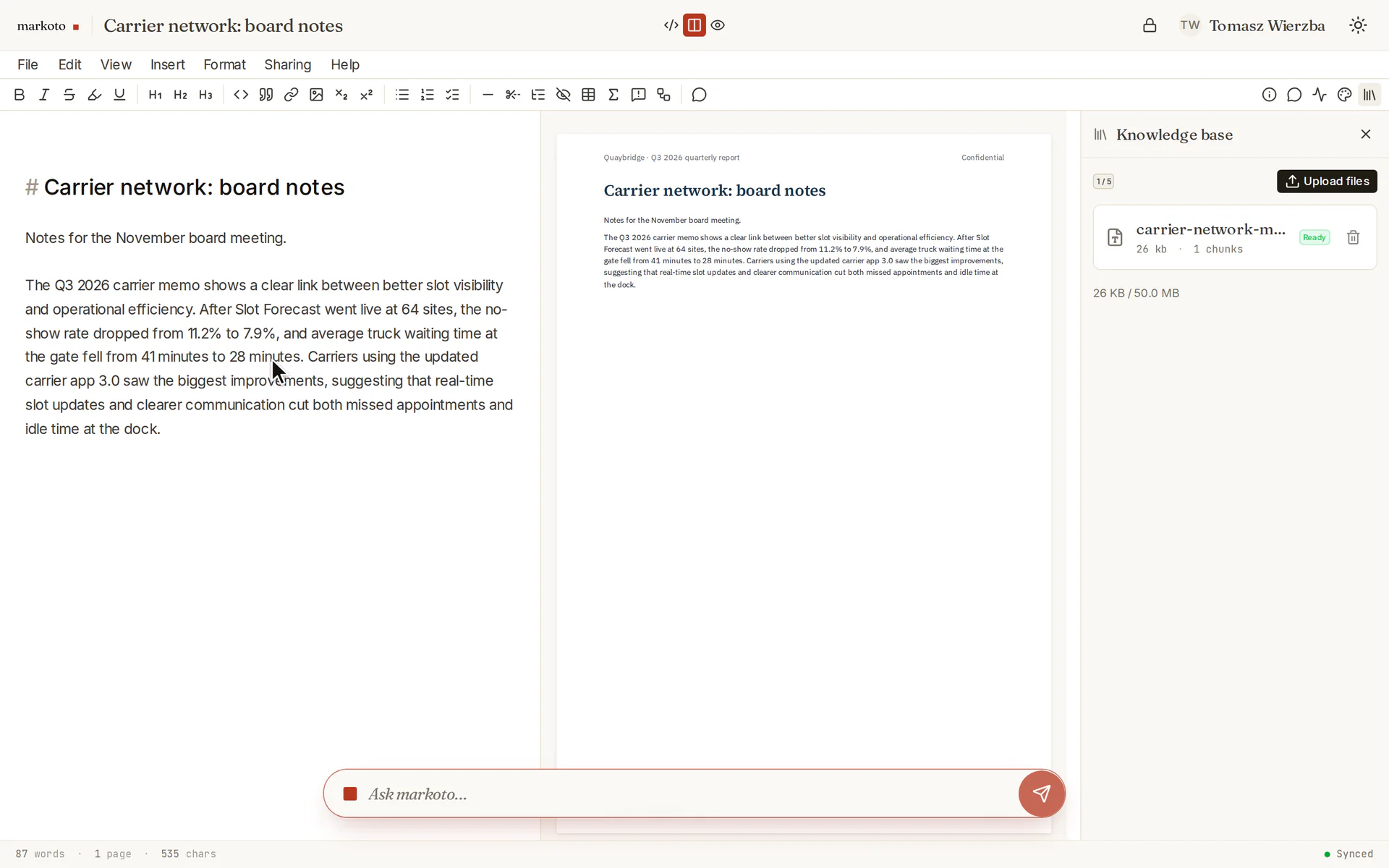
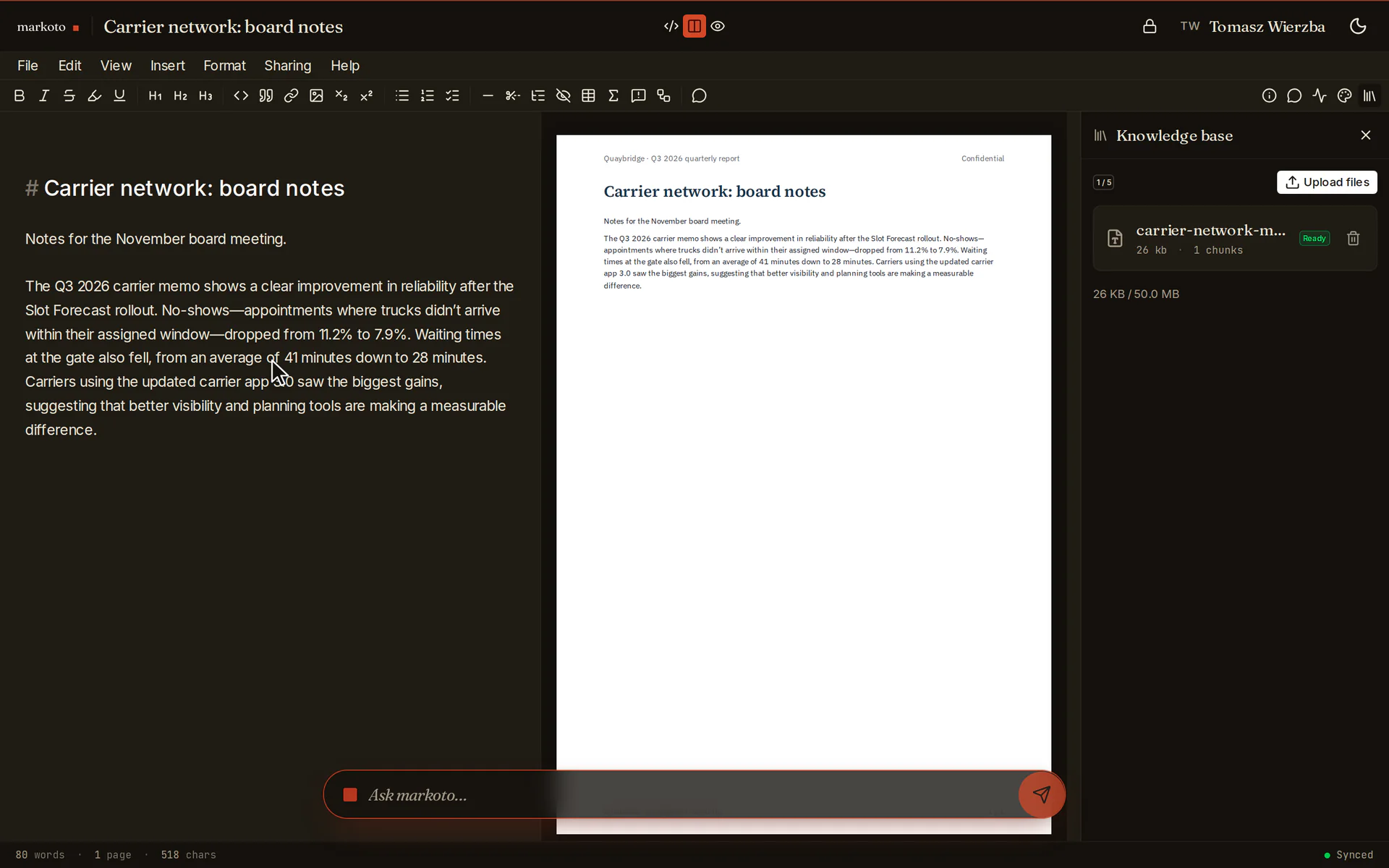
Une note est importée dans le panneau des connaissances et traitée, puis l’IA y répond en citant ses chiffres.

07 · Historique

Chaque modification, avec son diff.

Voyez qui a modifié quoi, personnes comme IA, et restaurez une version antérieure en un clic.
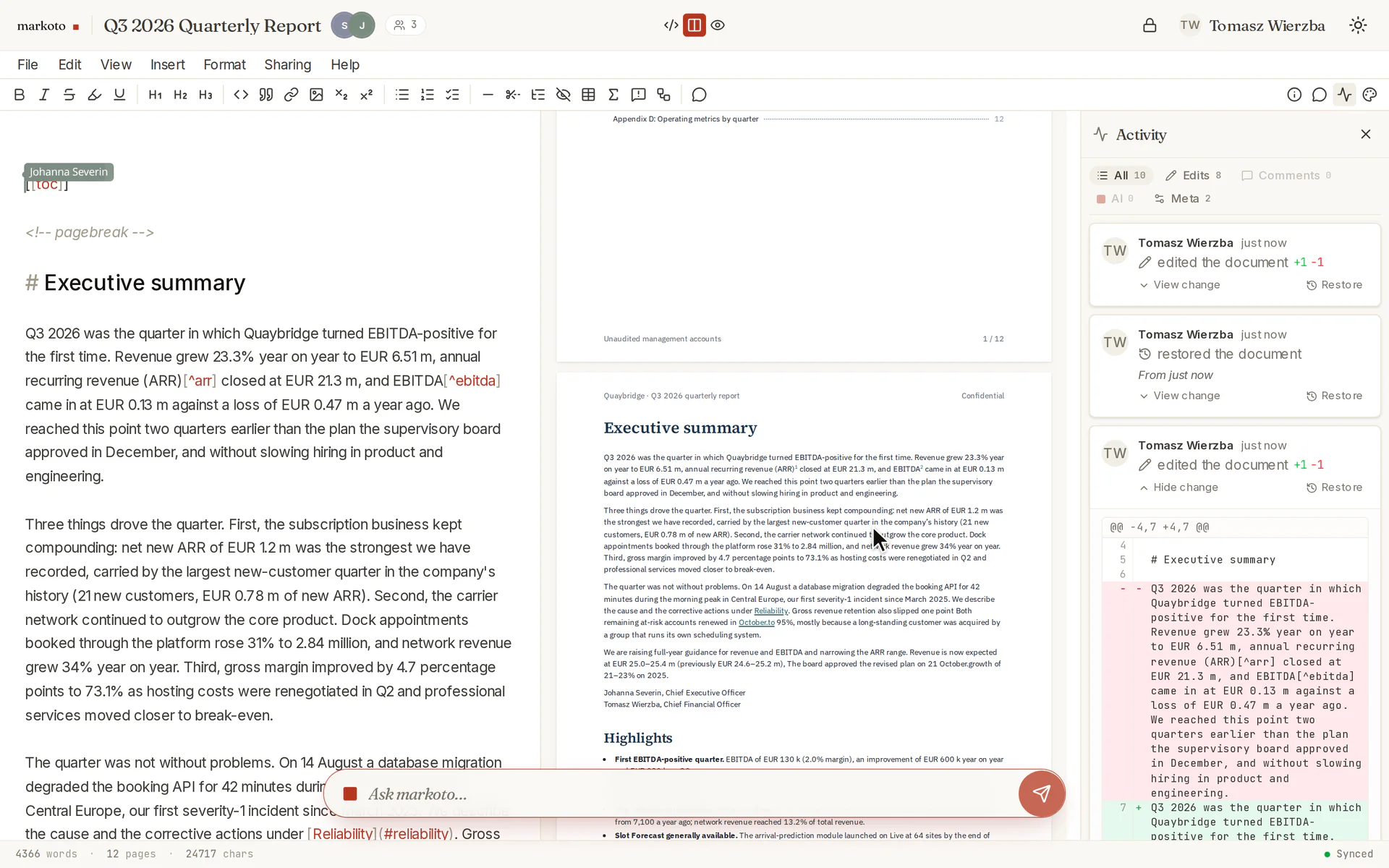
Le journal d’activité avec les modifications de plusieurs personnes et de l’IA ; une modification ouverte en comparaison, puis restaurée.

08 · Partage et export

Partagez un lien ou exportez un PDF.

Liens en modification, en lecture seule ou protégés par mot de passe. Le PDF est identique à l’aperçu, page pour page.
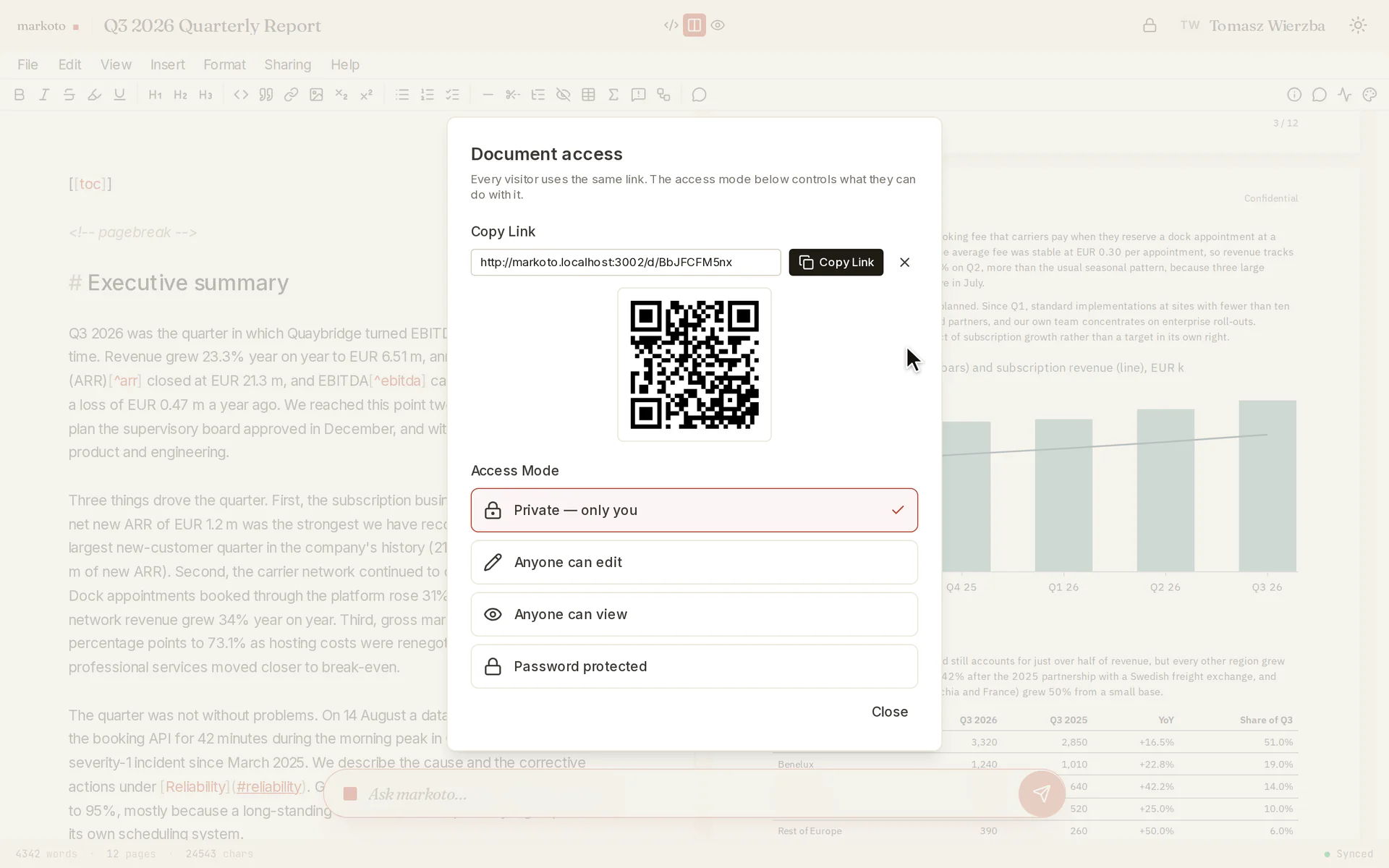
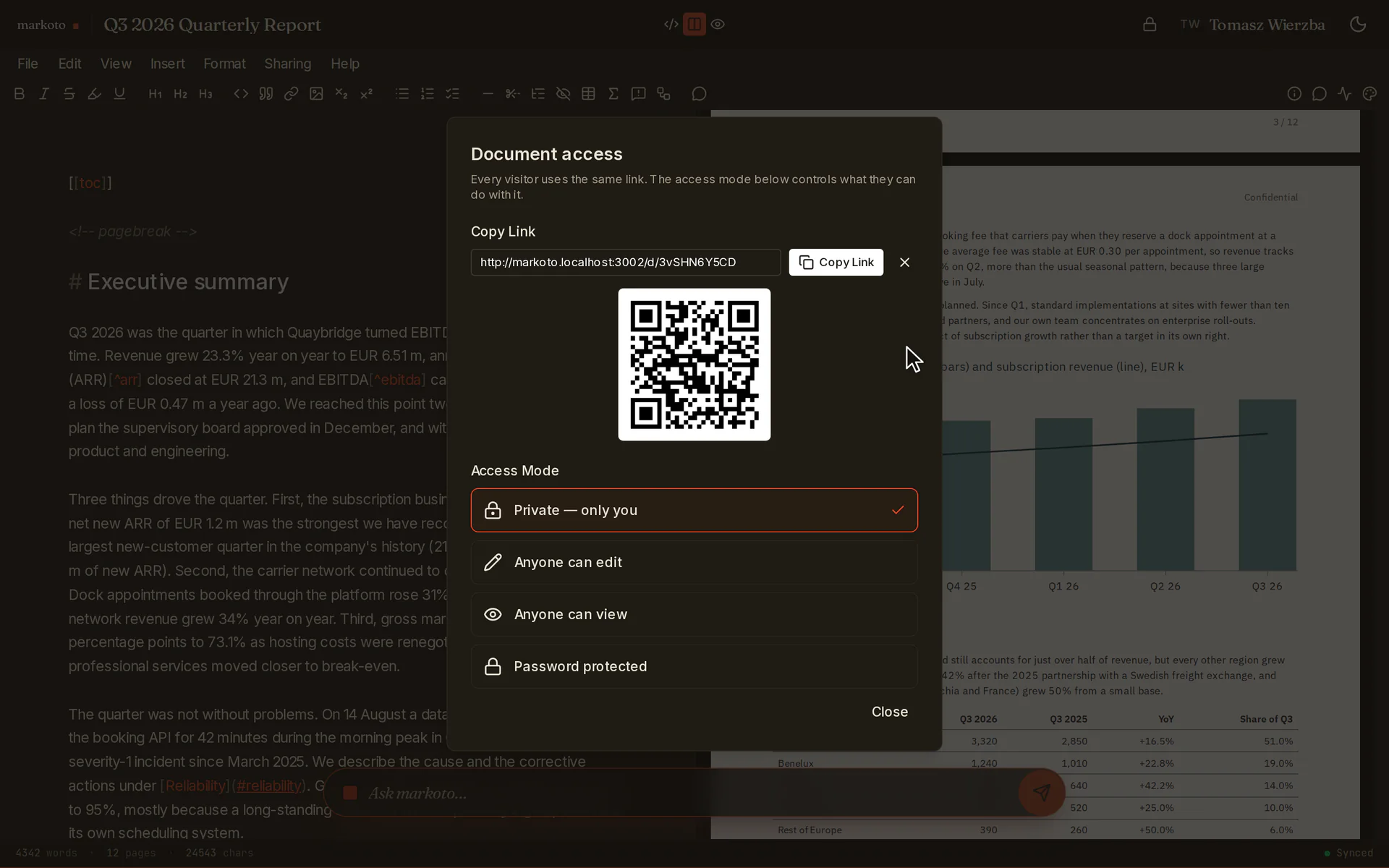
La boîte de partage avec le lien du document, son code QR et qui peut l’ouvrir.
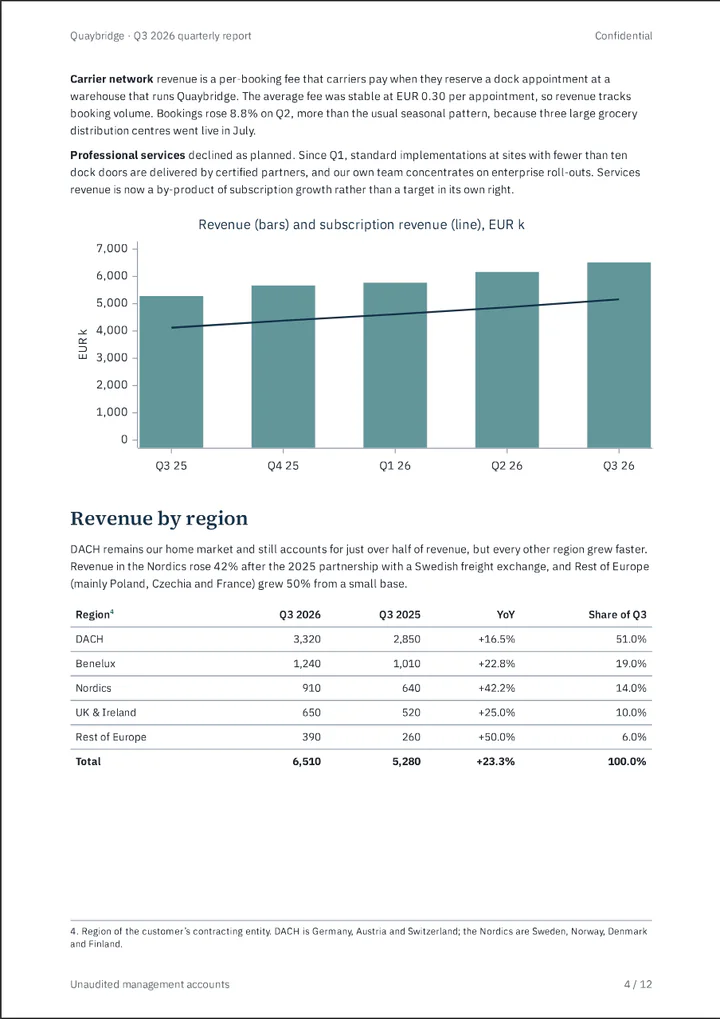
Les pages du PDF exporté, en éventail : la couverture, la synthèse et une page avec un graphique.

09 · Auto-hébergement

Code source disponible, auto-hébergeable.

  • Votre propre clé d’IA
  • Hébergé dans l’UE
  • Code source disponible · auto-hébergement en un script
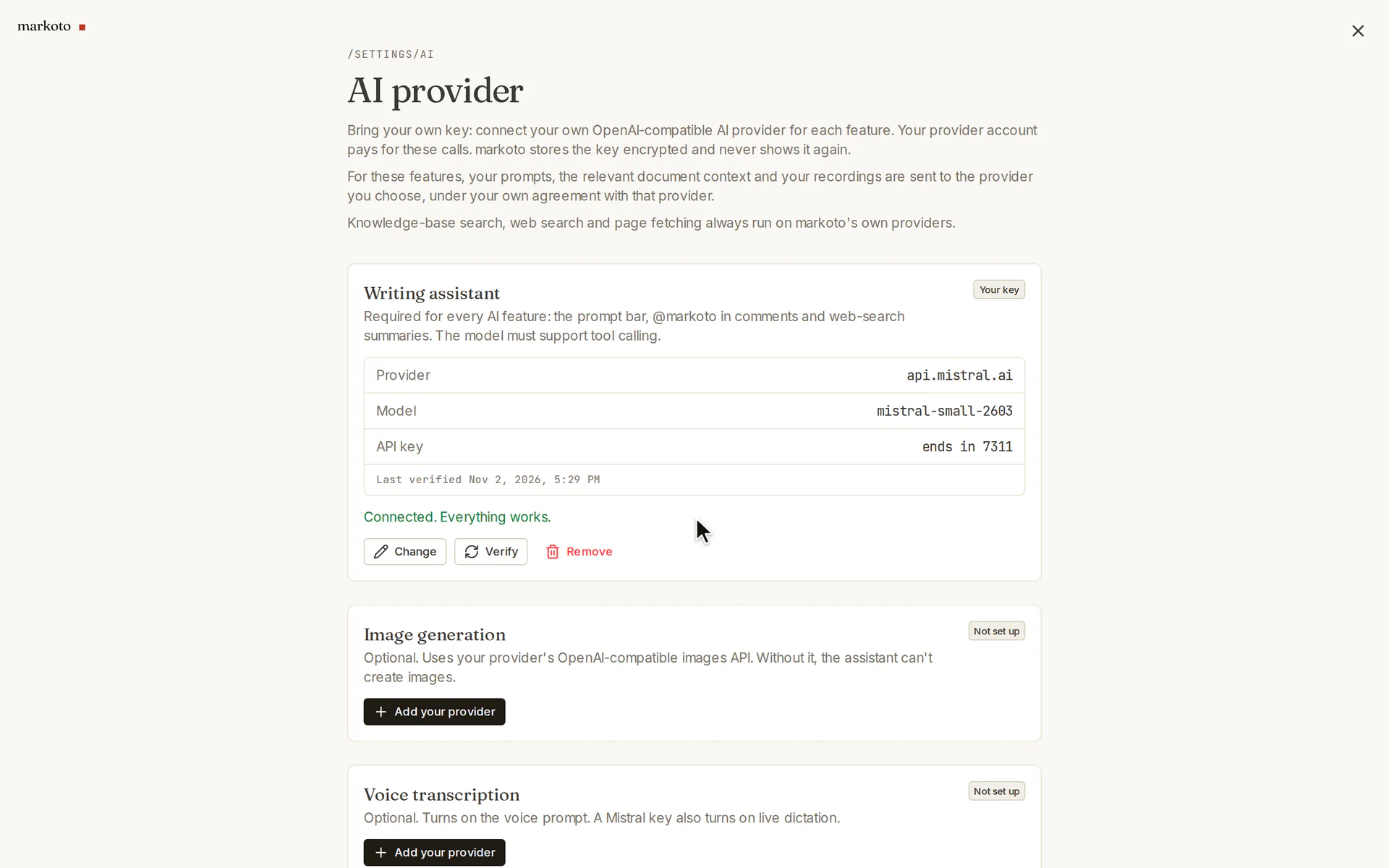
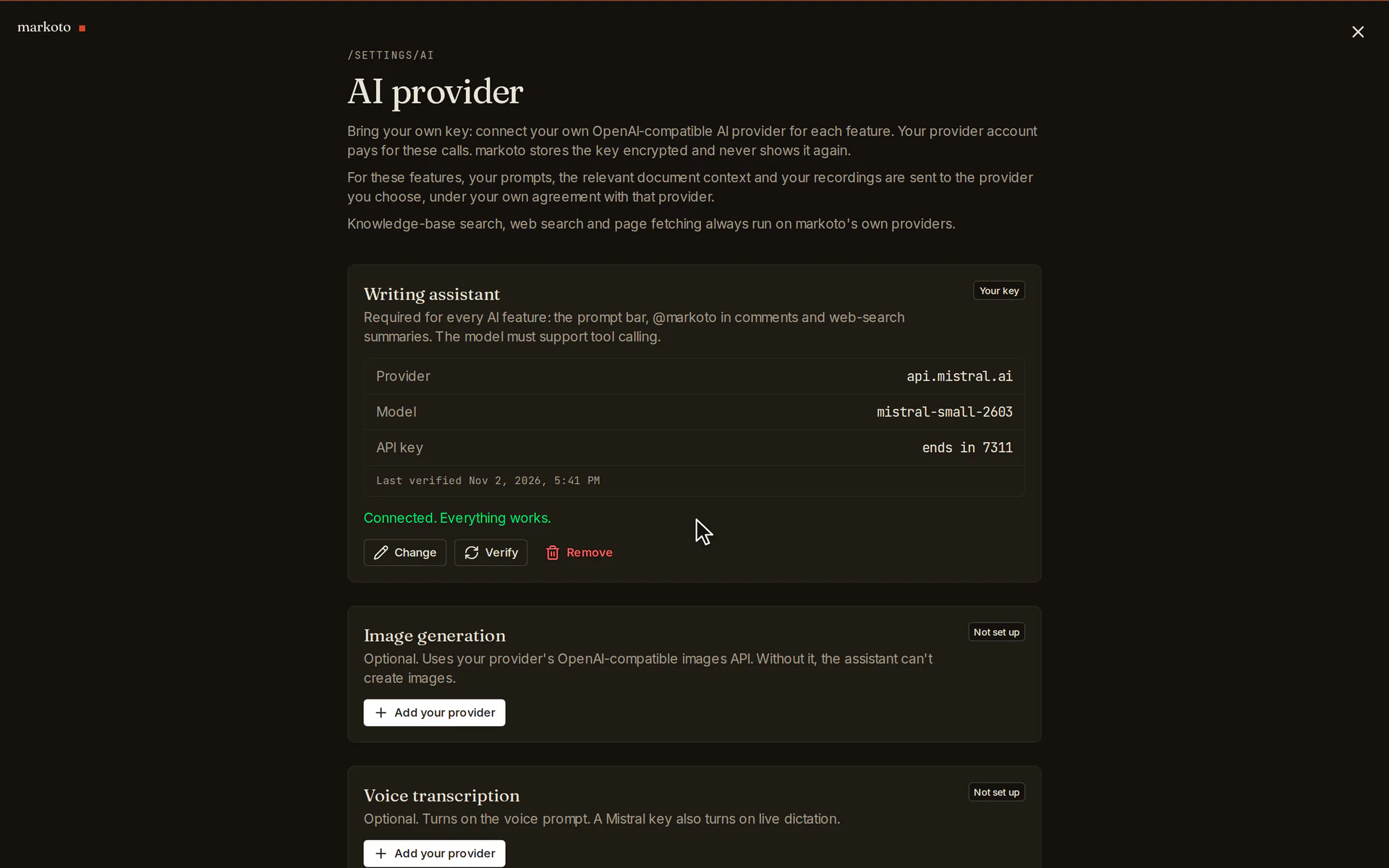
Réglages du fournisseur d’IA : l’assistant d’écriture est connecté au fournisseur de l’utilisateur et vérifié.

Essayez avec votre propre Markdown.

Gratuit sur markoto.app, sans inscription, ou hébergez-le vous-même.

Auto-héberger