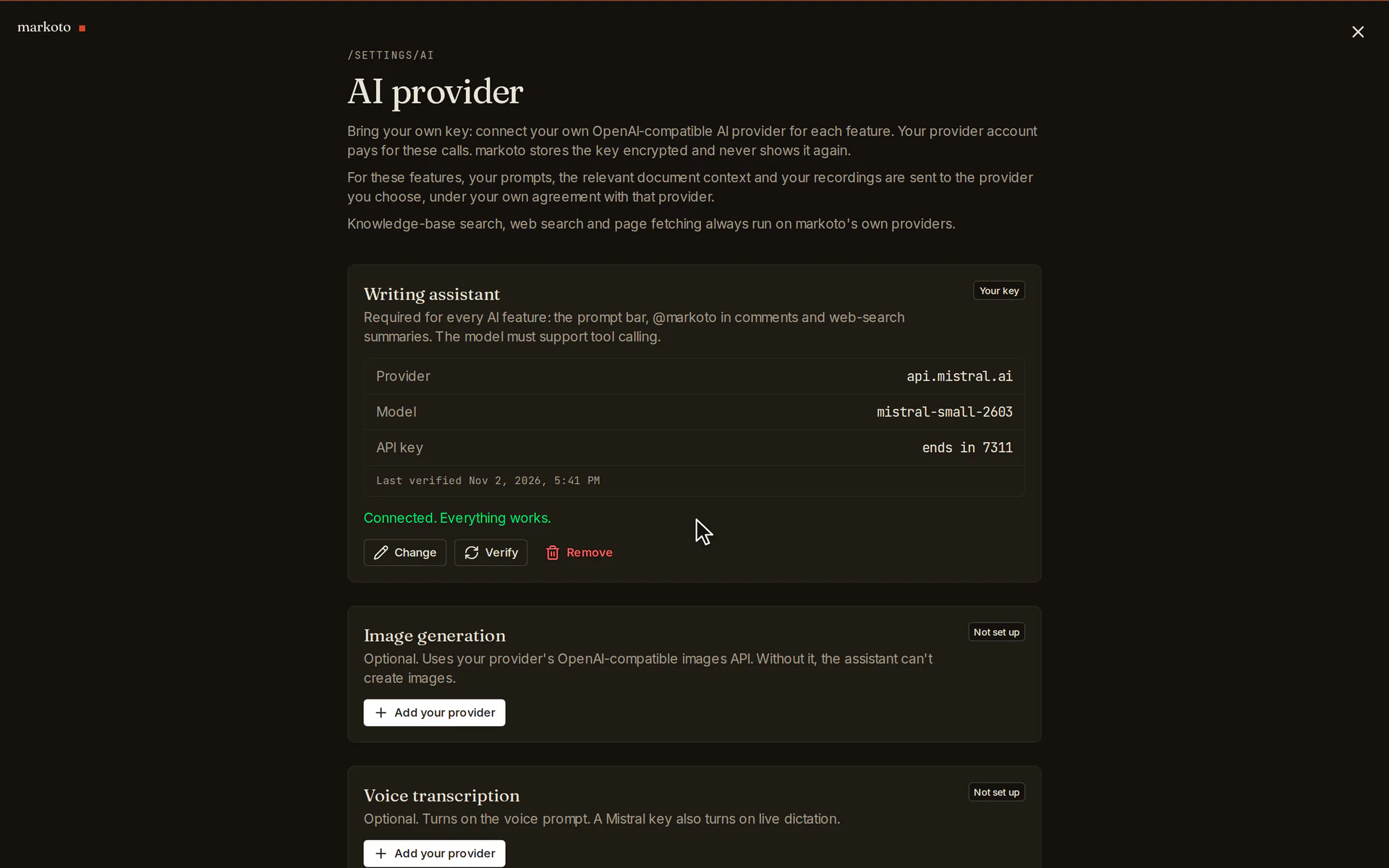

Markdownを、美しく組版。

ライブでページ組版されるプレビューを備えた、共同編集できるMarkdownエディター。プレーンテキストで書けば、プレビューとページ単位で同じPDFを書き出せます。
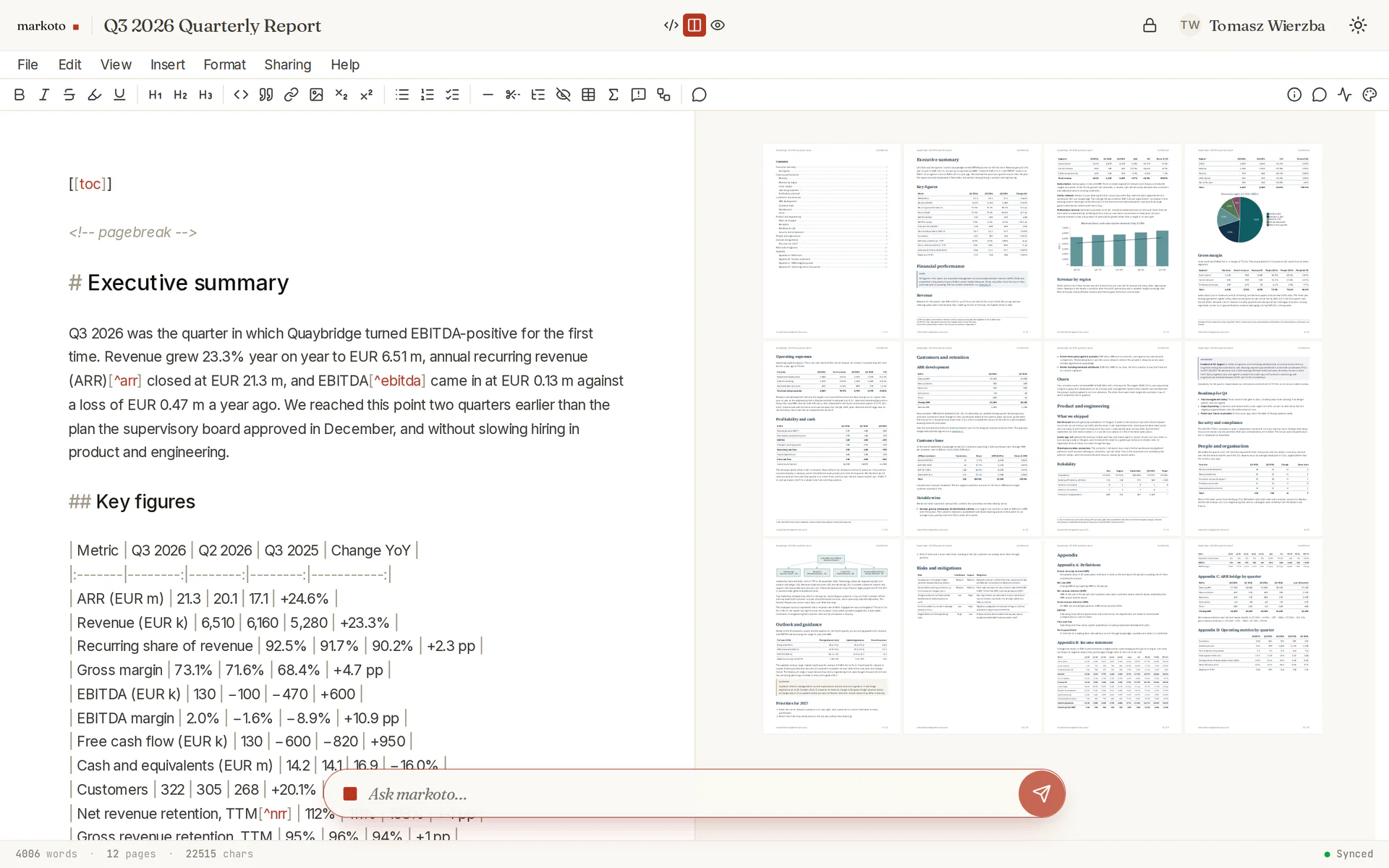
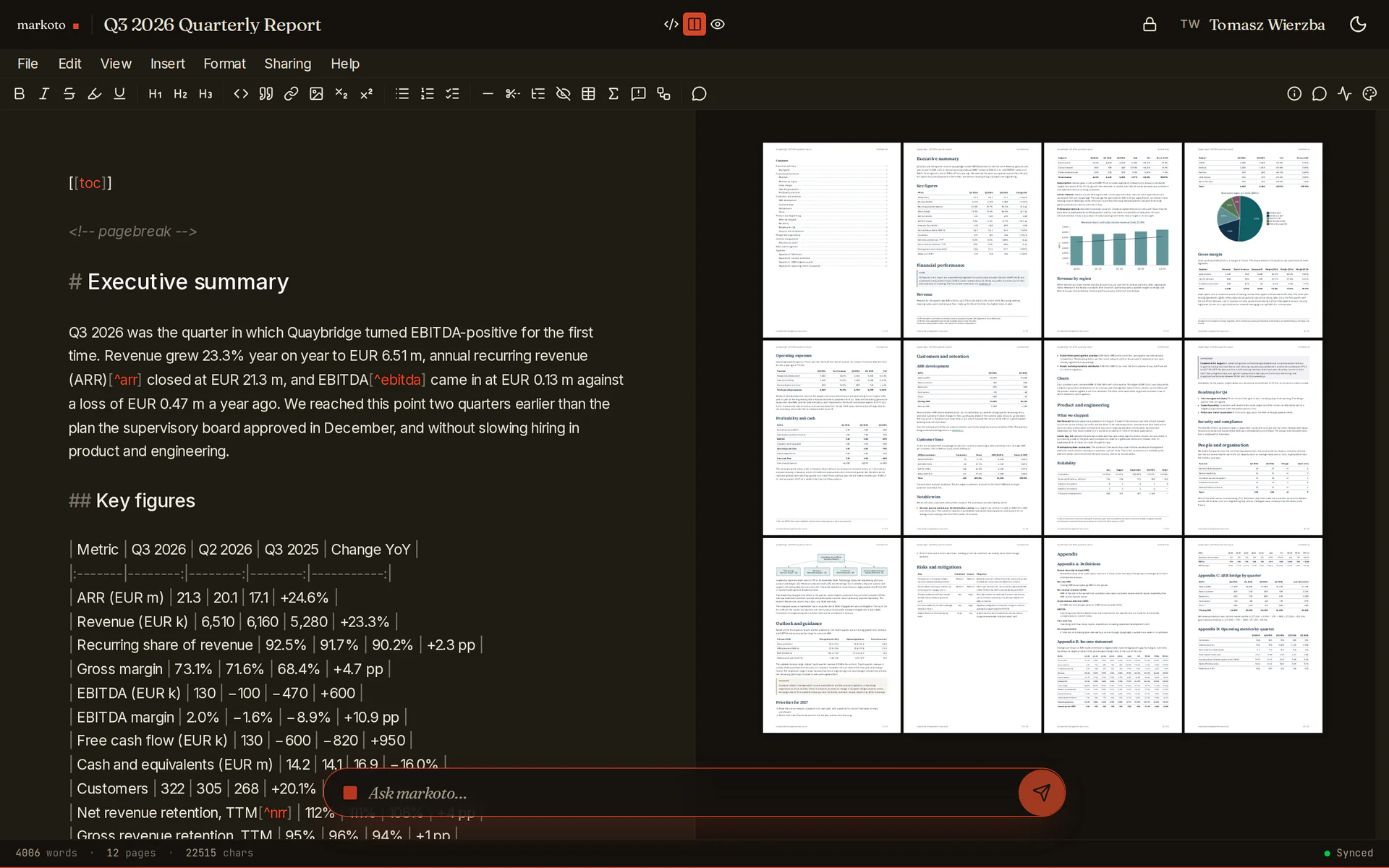
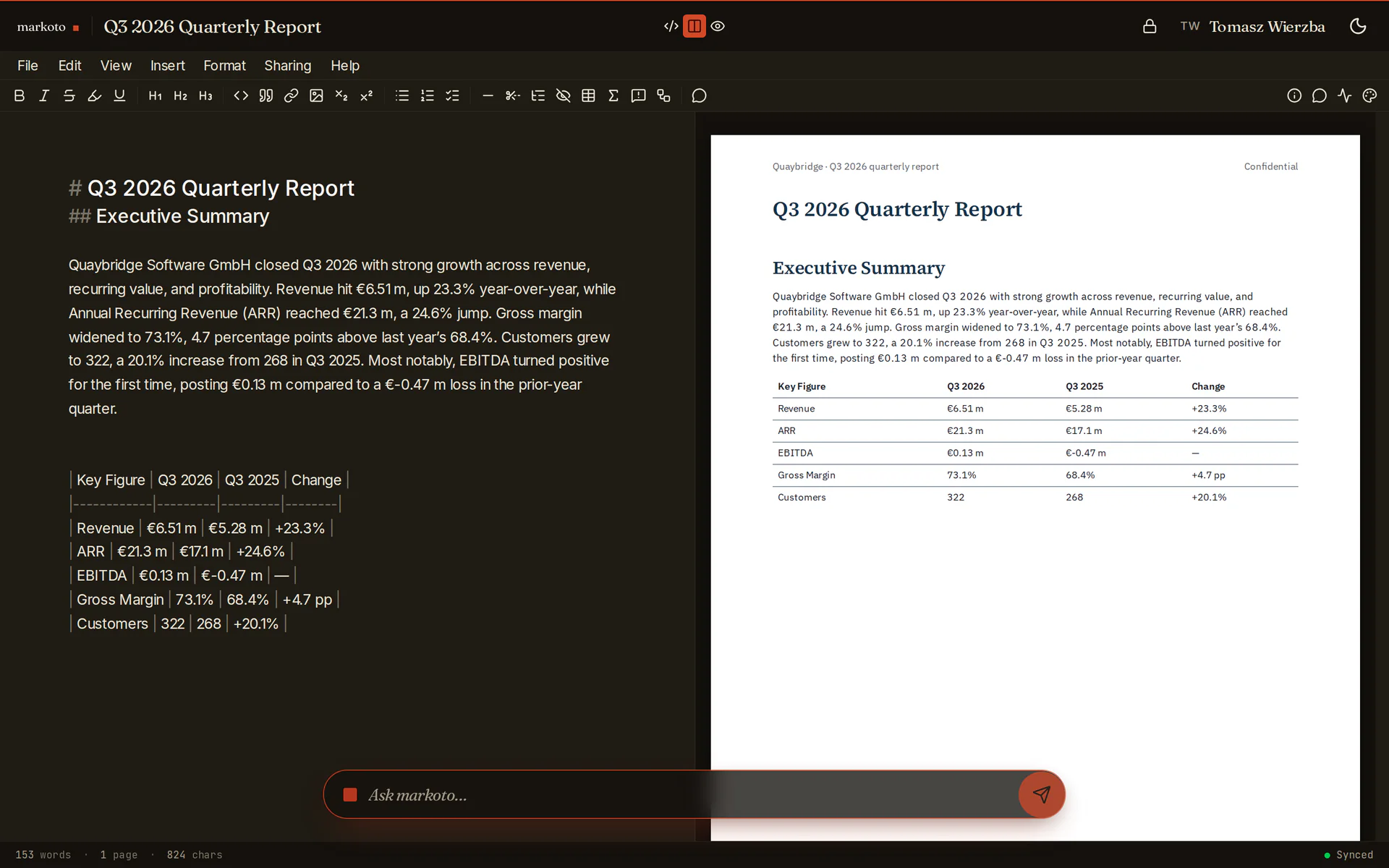
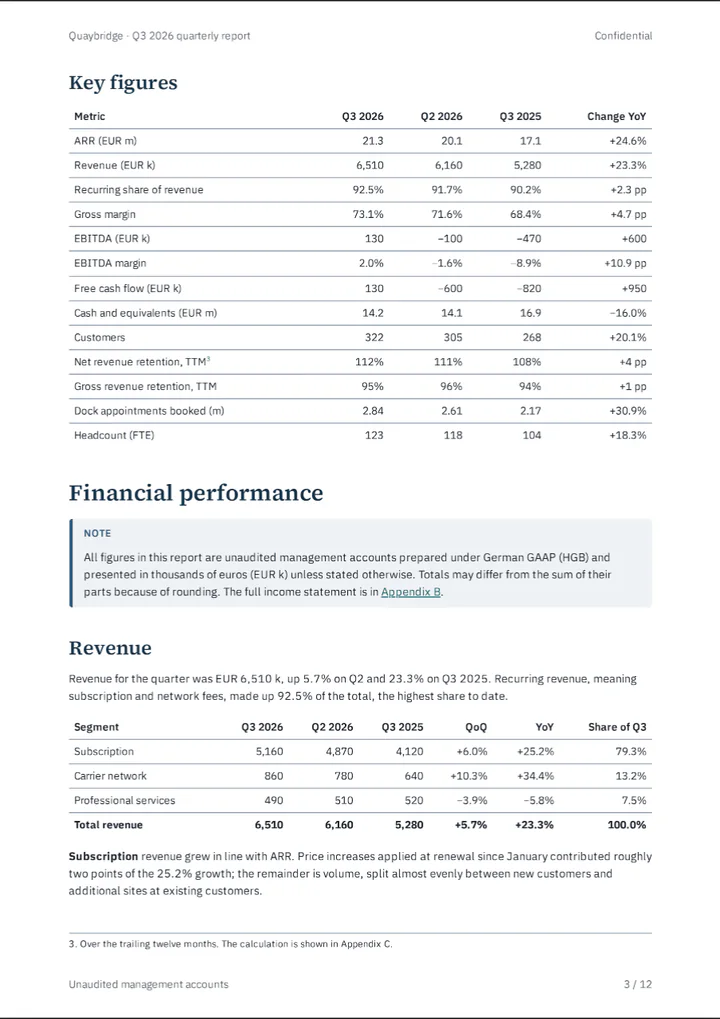
四半期報告書を開いたmarkotoエディター。左にMarkdown、右に組版済みの全ページが並ぶ。

01 · エディター

Markdownで書けば、ページになる。

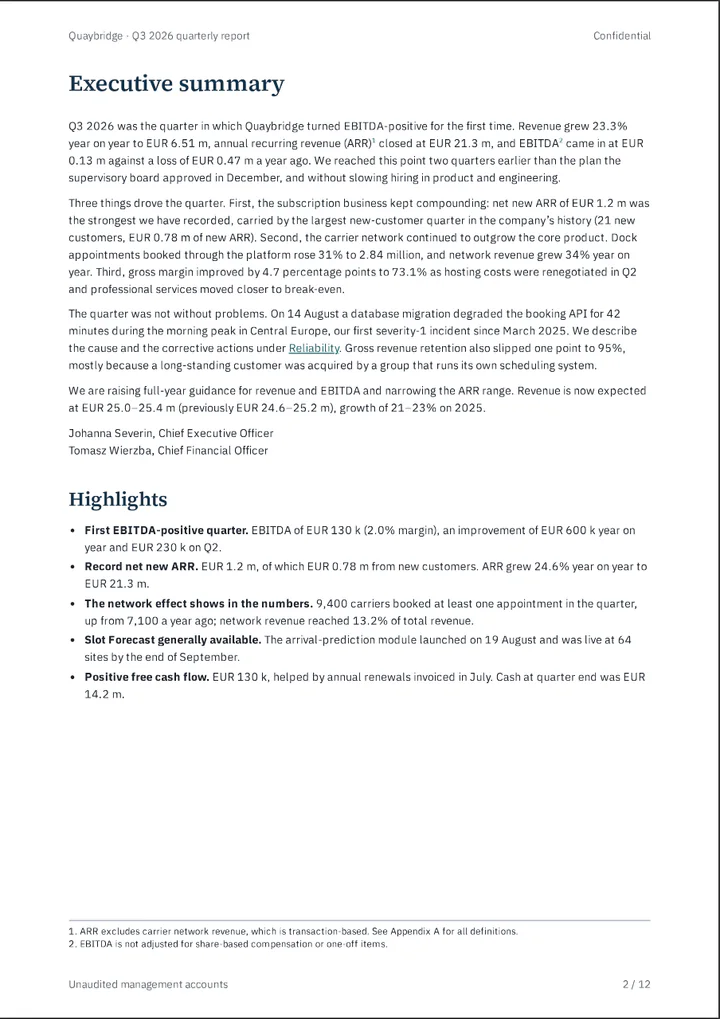
左側に入力すると、右側でそのままA4またはLetterの実際のページに組版されます。

四半期報告書のエグゼクティブサマリーをMarkdownで入力すると、そのページがその場で組版され、最後にプレビューが引いて報告書全体を見せる様子。

02 · レイアウト

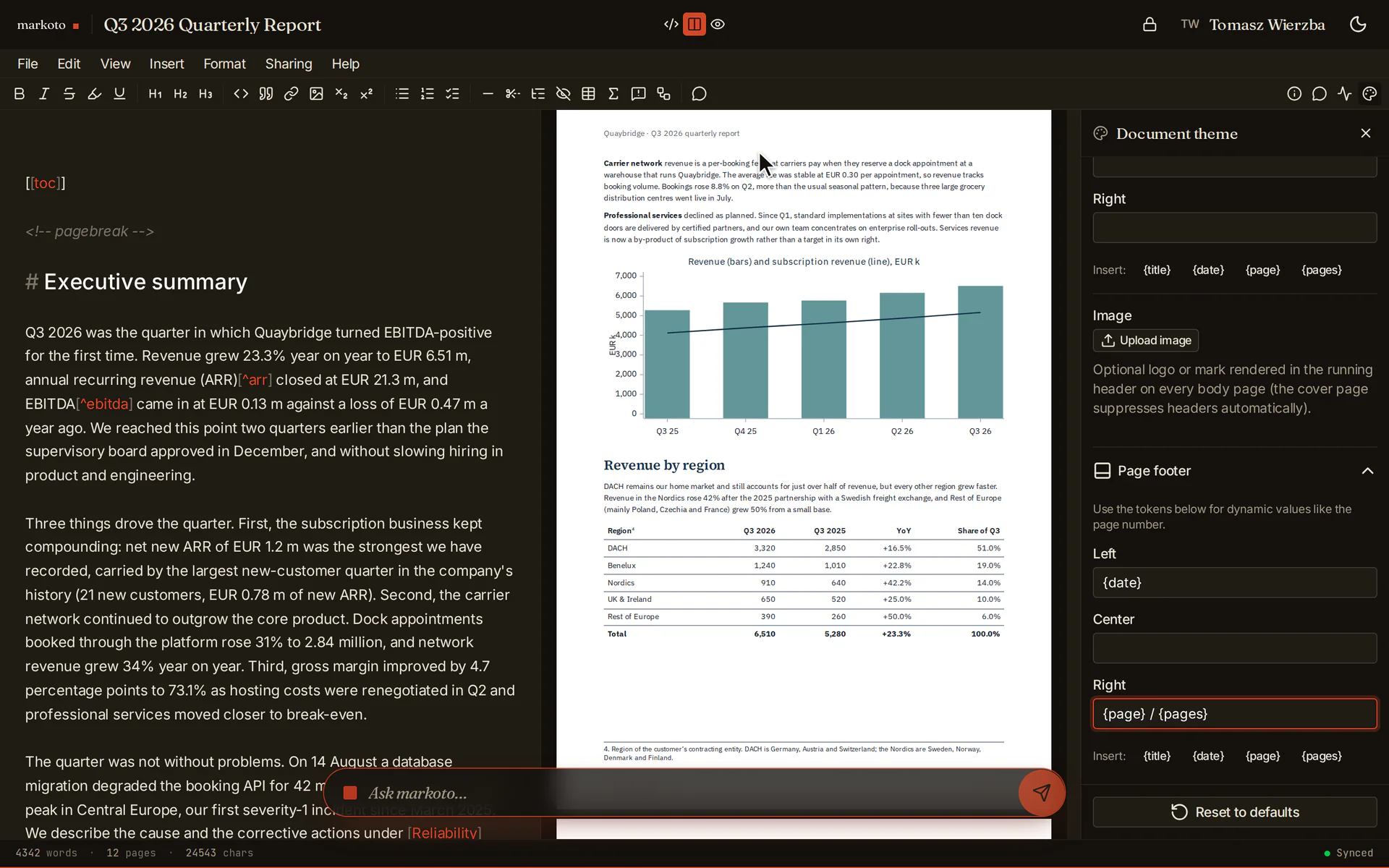
ヘッダー、フッター、ページ番号。

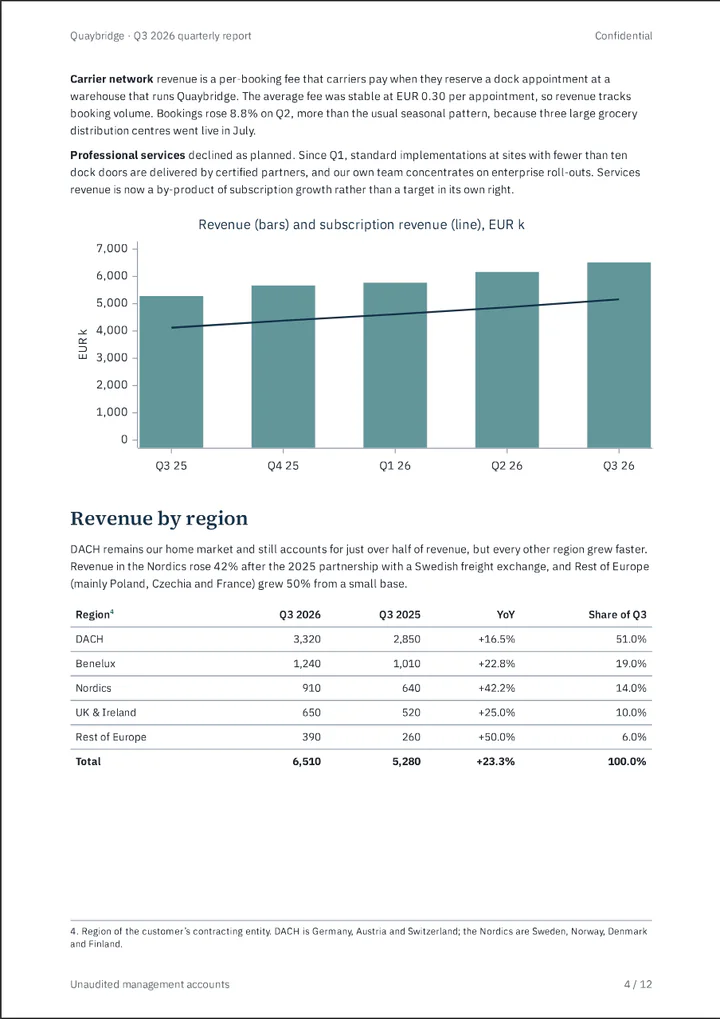
テーマで一度設定するだけ。表、グラフ、Mermaid図、数式、脚注もページ上に表示されます。
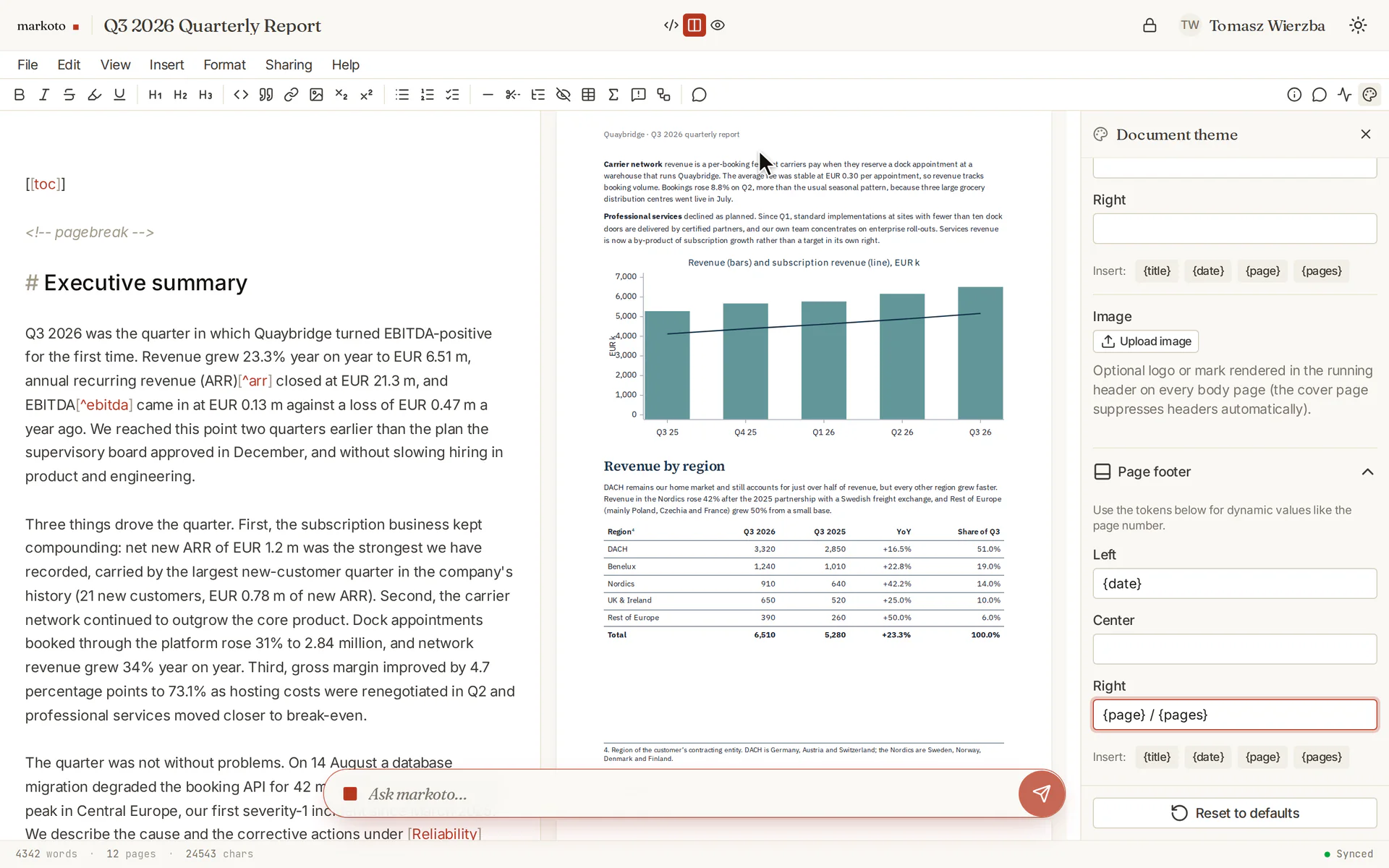
テーマパネルで柱(ヘッダー)と、日付とページ番号入りのフッターを追加すると、すべてのページに表示される。

03 · テーマ

見た目だけを変え、Markdownはそのまま。

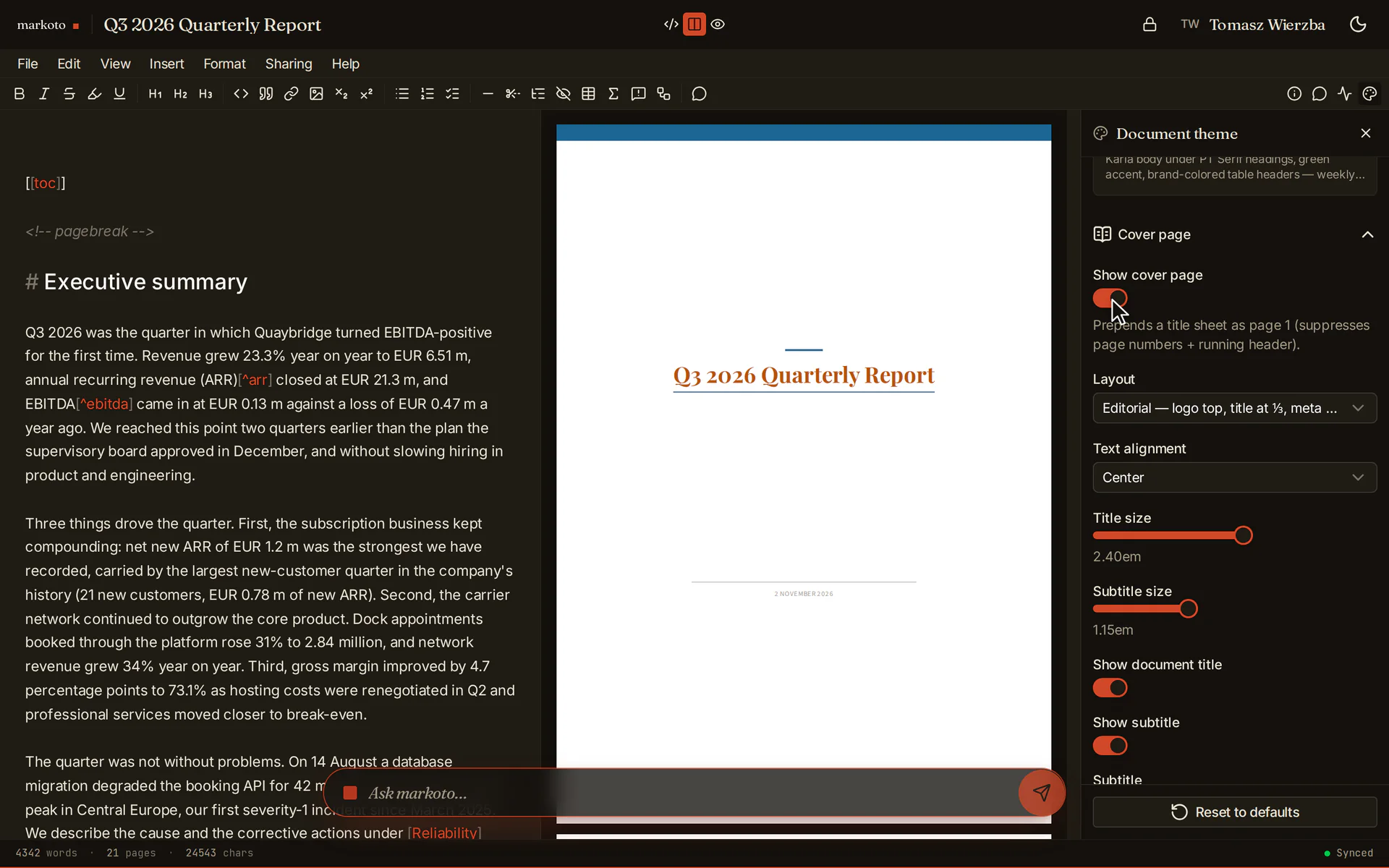
用意されたテーマから選び、色、フォント、表紙を調整できます。本文には手を加えません。
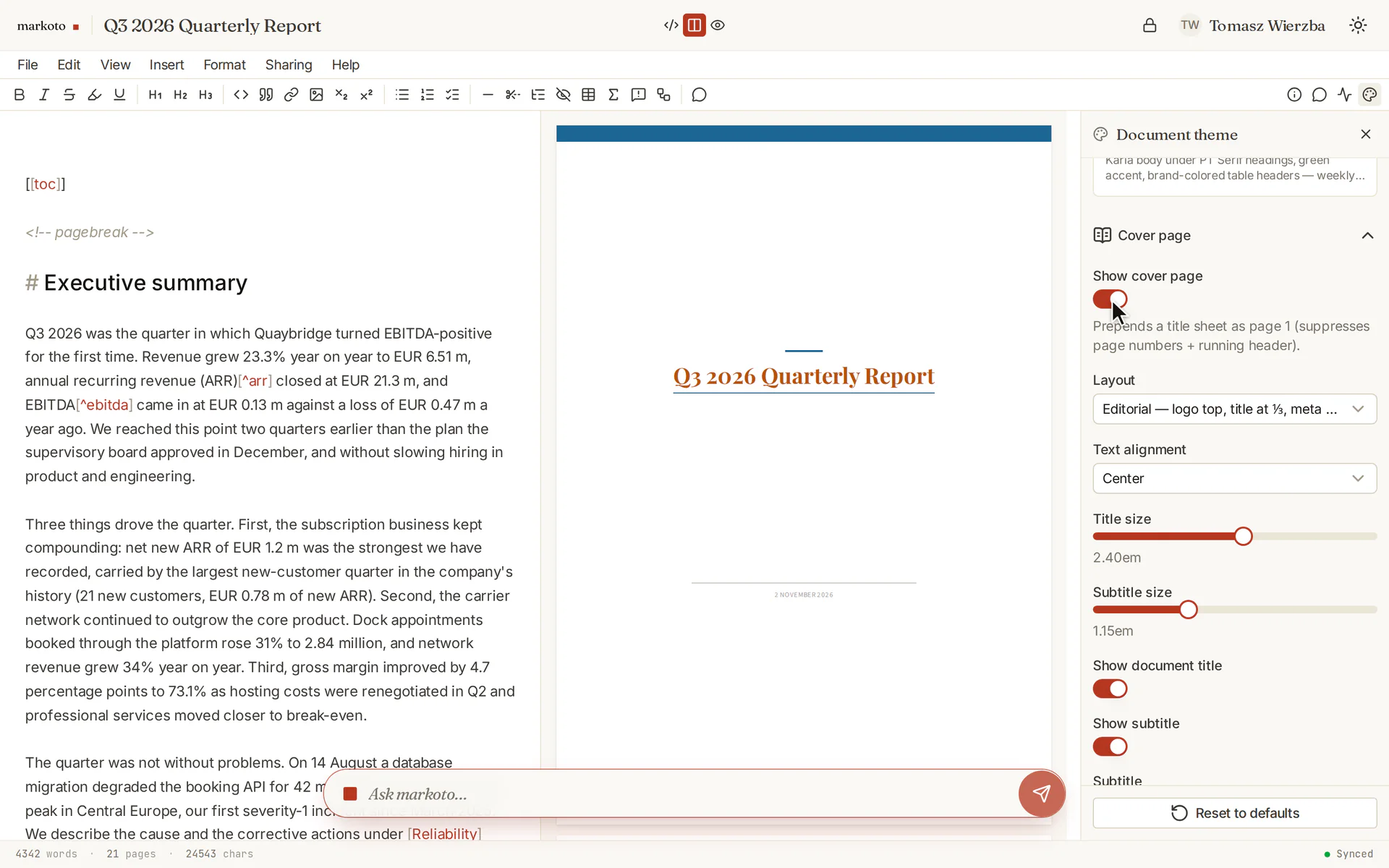
別のプリセットで報告書の体裁が変わり、続いてアクセントカラー、見出しフォント、デザインされた表紙を設定する。

04 · 共同編集

同じドキュメントを同時に編集。

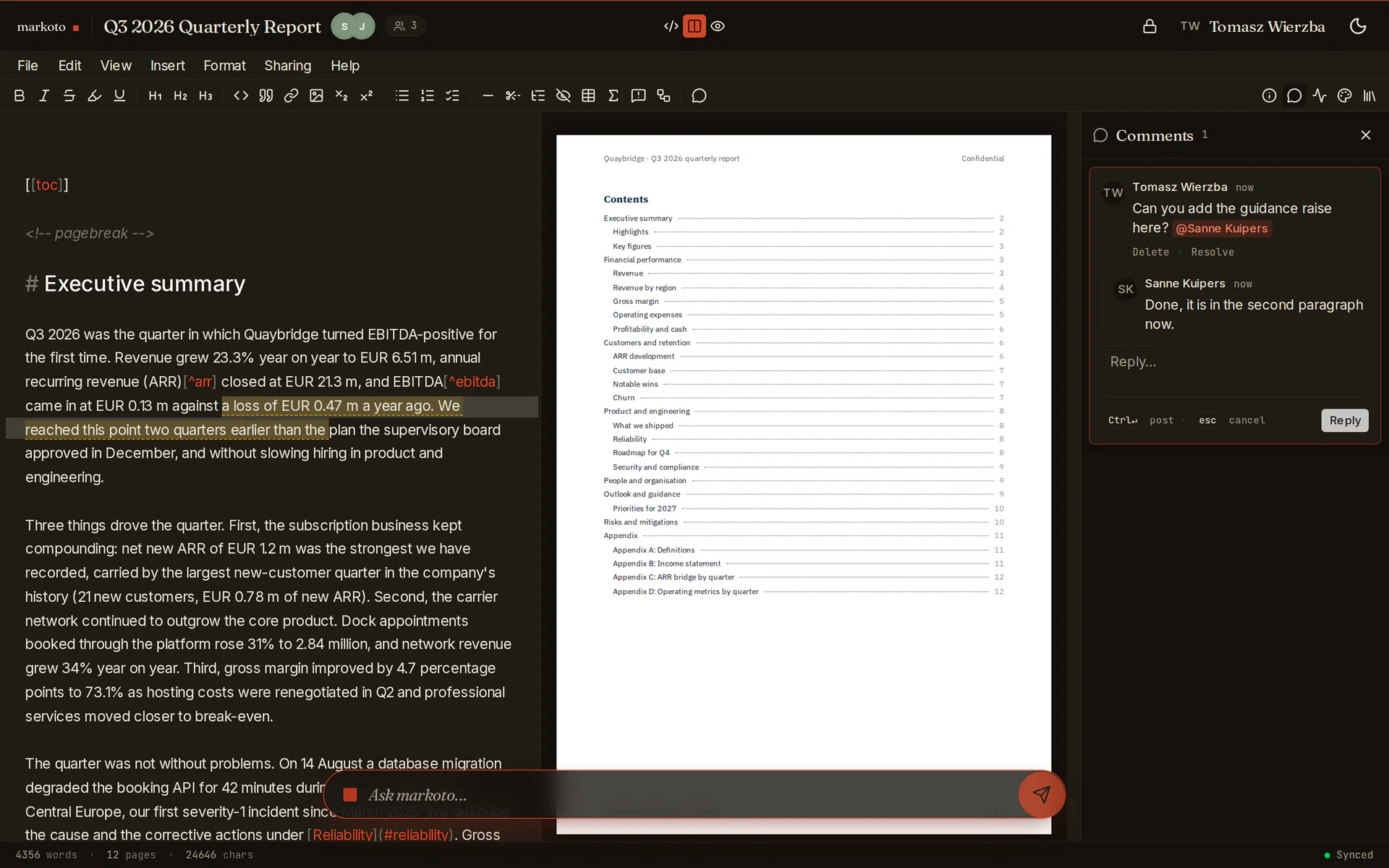
ライブカーソル、コメント、@メンション。変更はすぐに同期されるので、保存ボタンもマージの競合もありません。
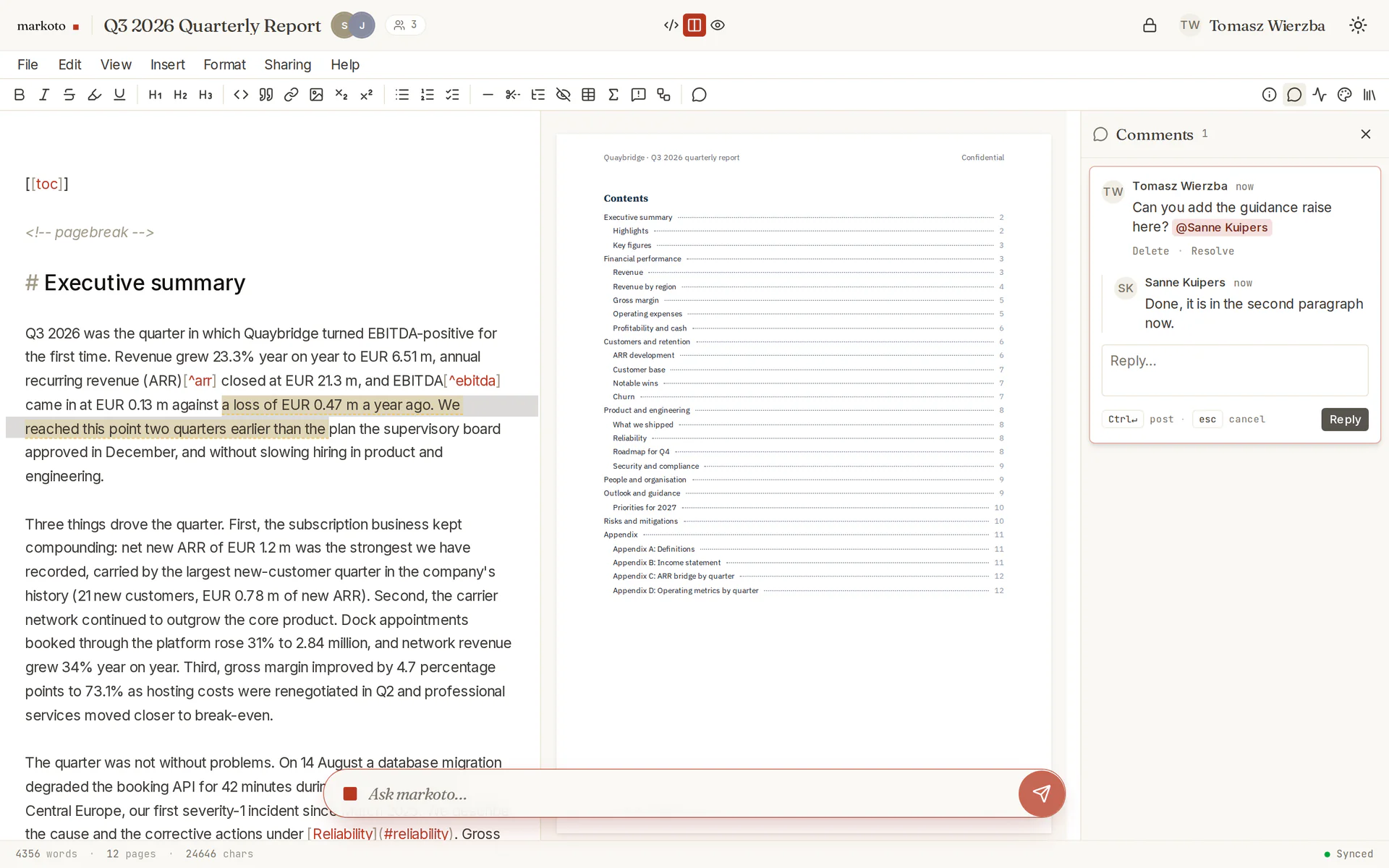
ひとつの報告書に三人。同僚二人が別々のセクションを書き、執筆者がコメントで一人をメンションすると返信が届く。

05 · AI

Markdownを編集するAIアシスタント。

セクションの下書きや表の修正を頼めます。AIは目の前でドキュメントに書き込み、すべての変更が履歴に残ります。
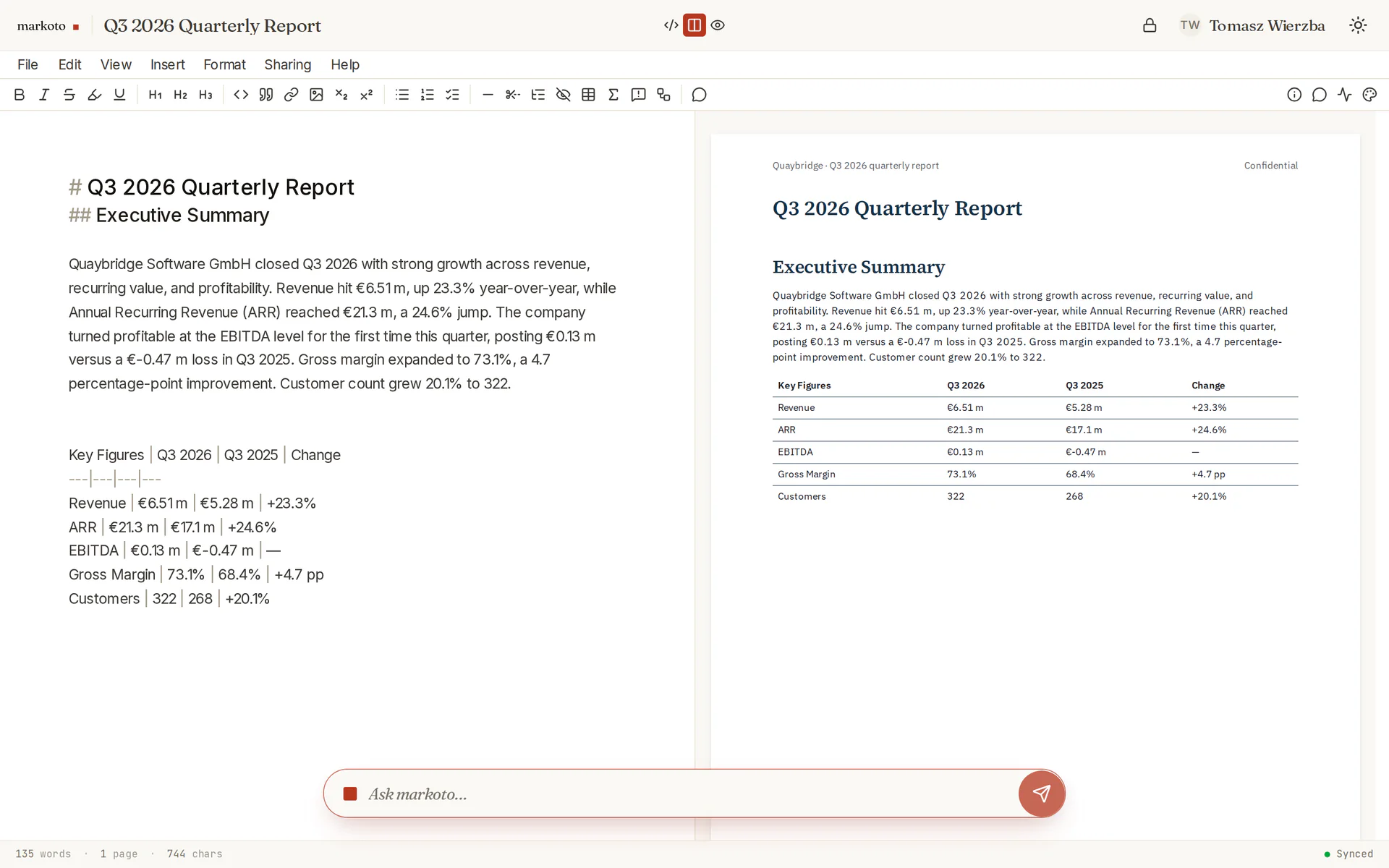
タイトルだけの状態から、AIが主要指標の表を含むエグゼクティブサマリーを報告書に書き込む。

06 · ナレッジ

自分のファイルにもとづく回答。

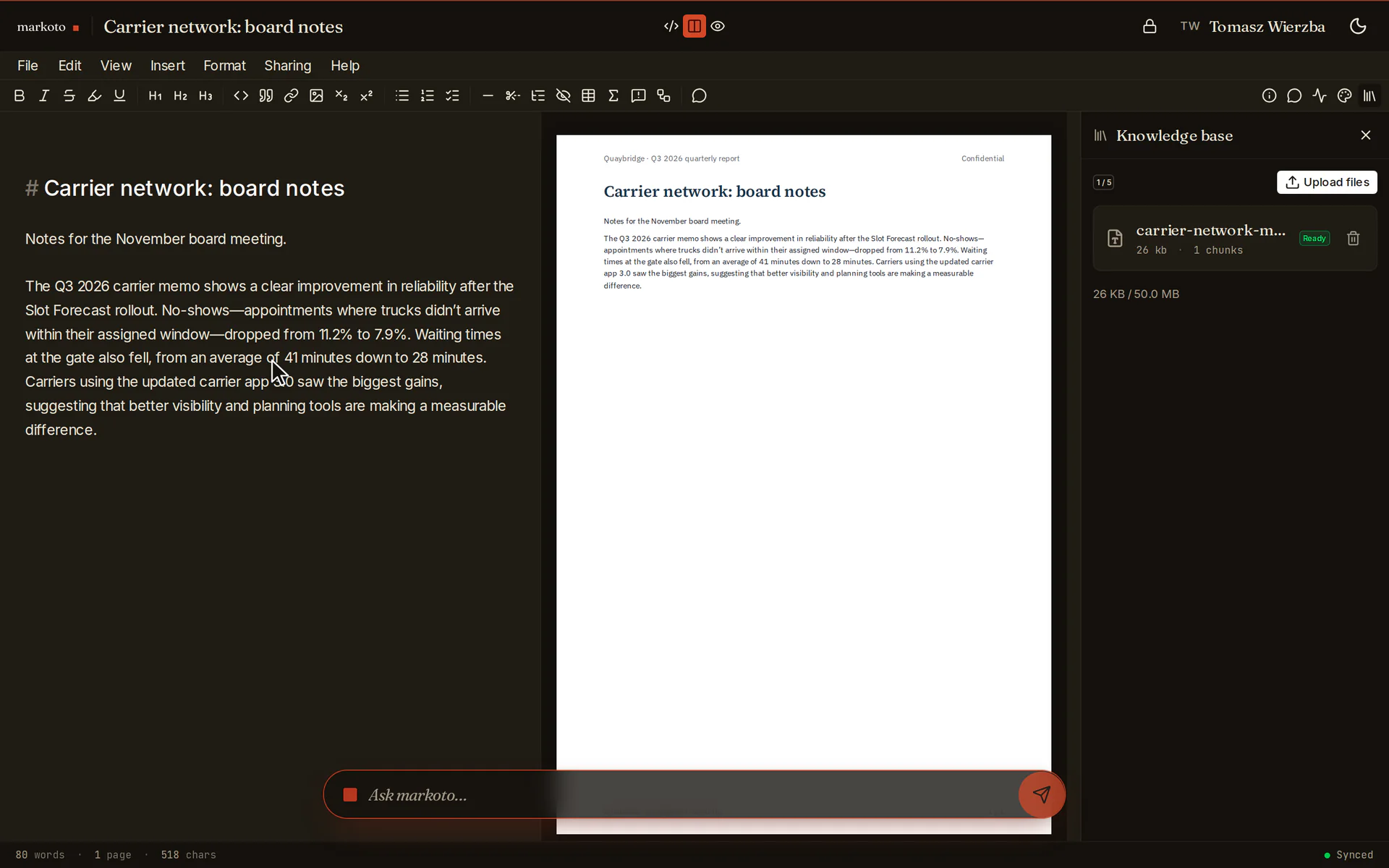
PDF、Word、Excelファイルをワークスペースにアップロードすると、AIは推測ではなくそれらにもとづいて回答します。
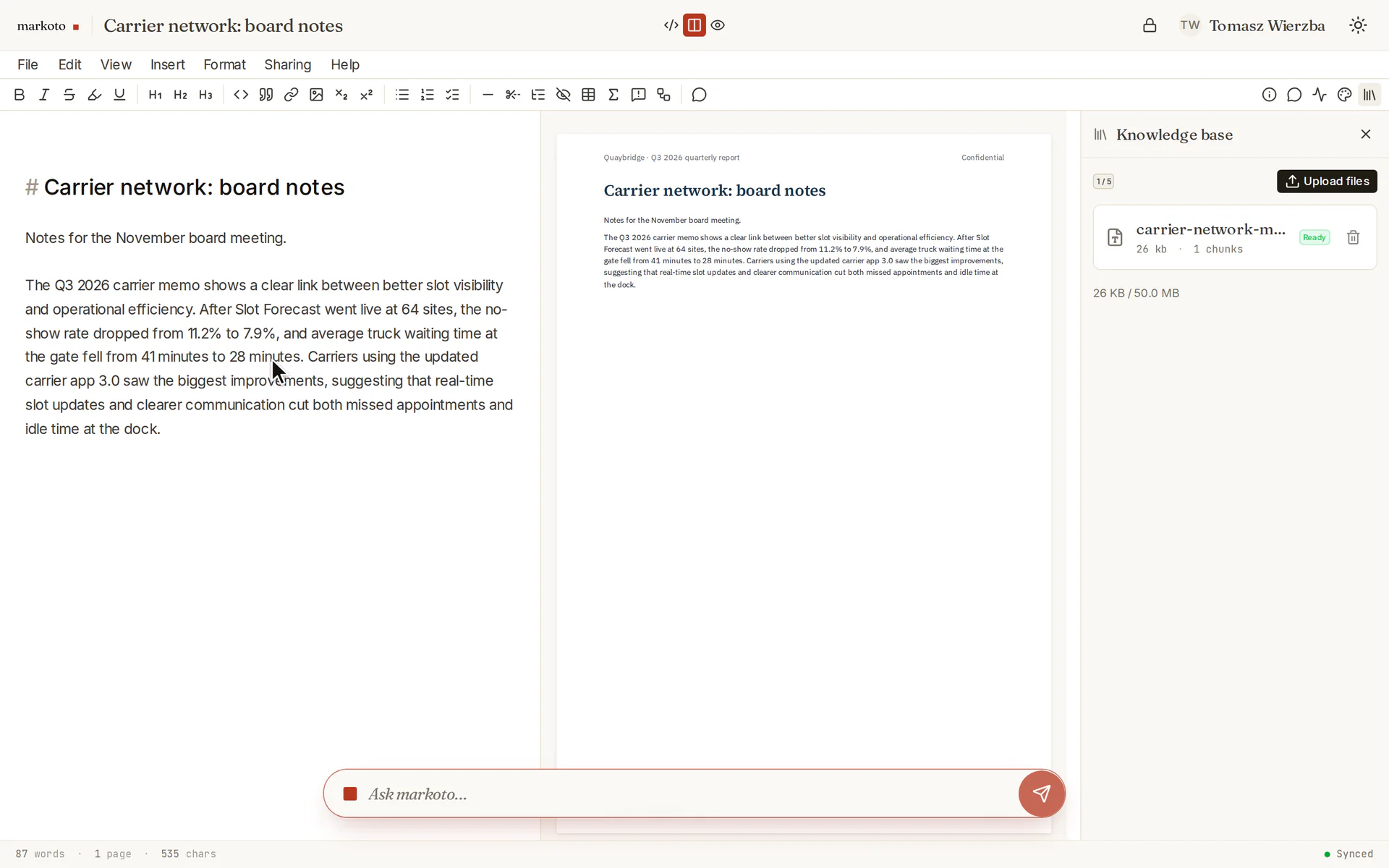
メモをナレッジパネルにアップロードして処理し、AIがその数値を引用して答える。

07 · 履歴

すべての変更を差分つきで。

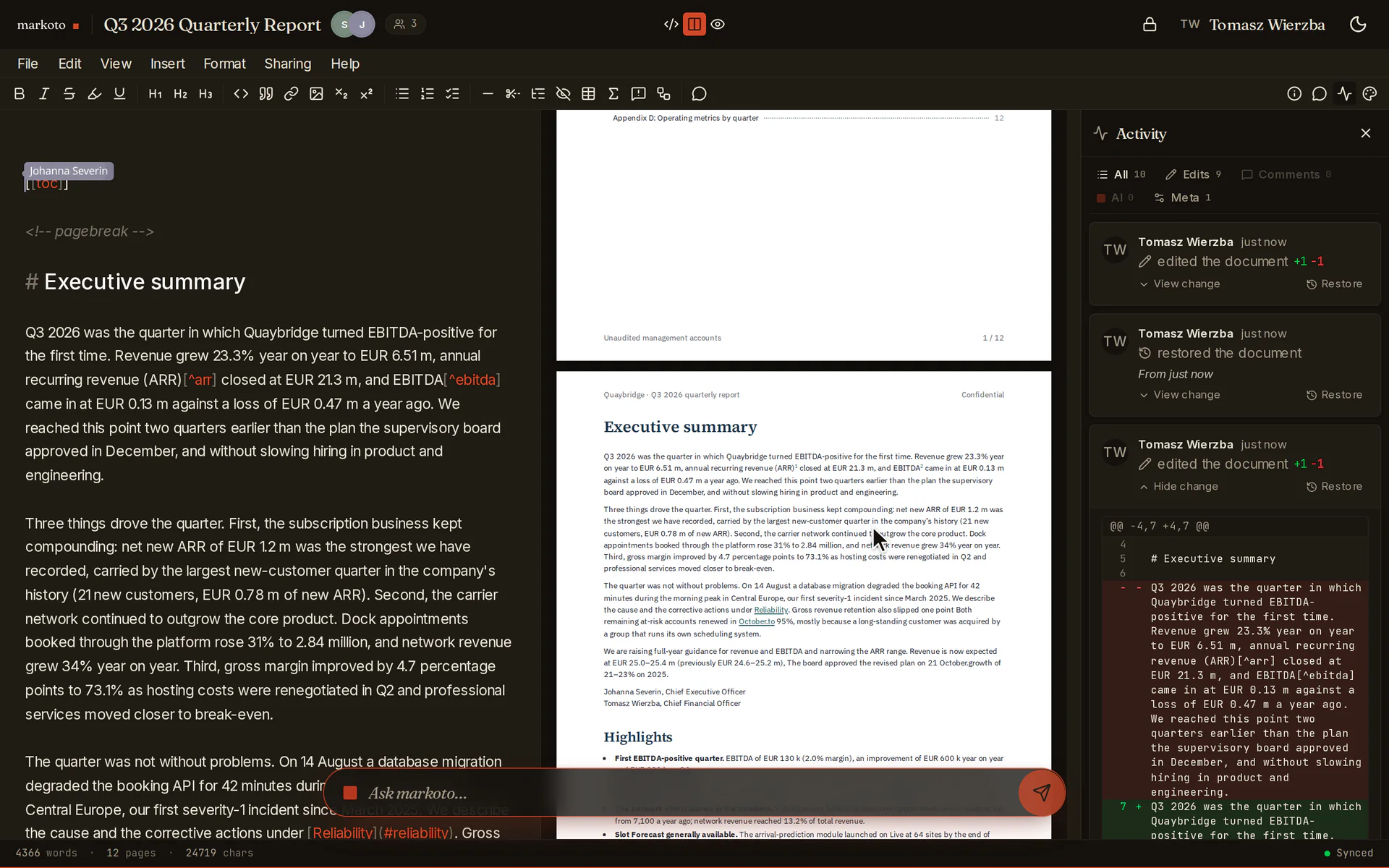
誰が何を変更したかを、人もAIも同じように確認でき、以前のバージョンにワンクリックで戻せます。
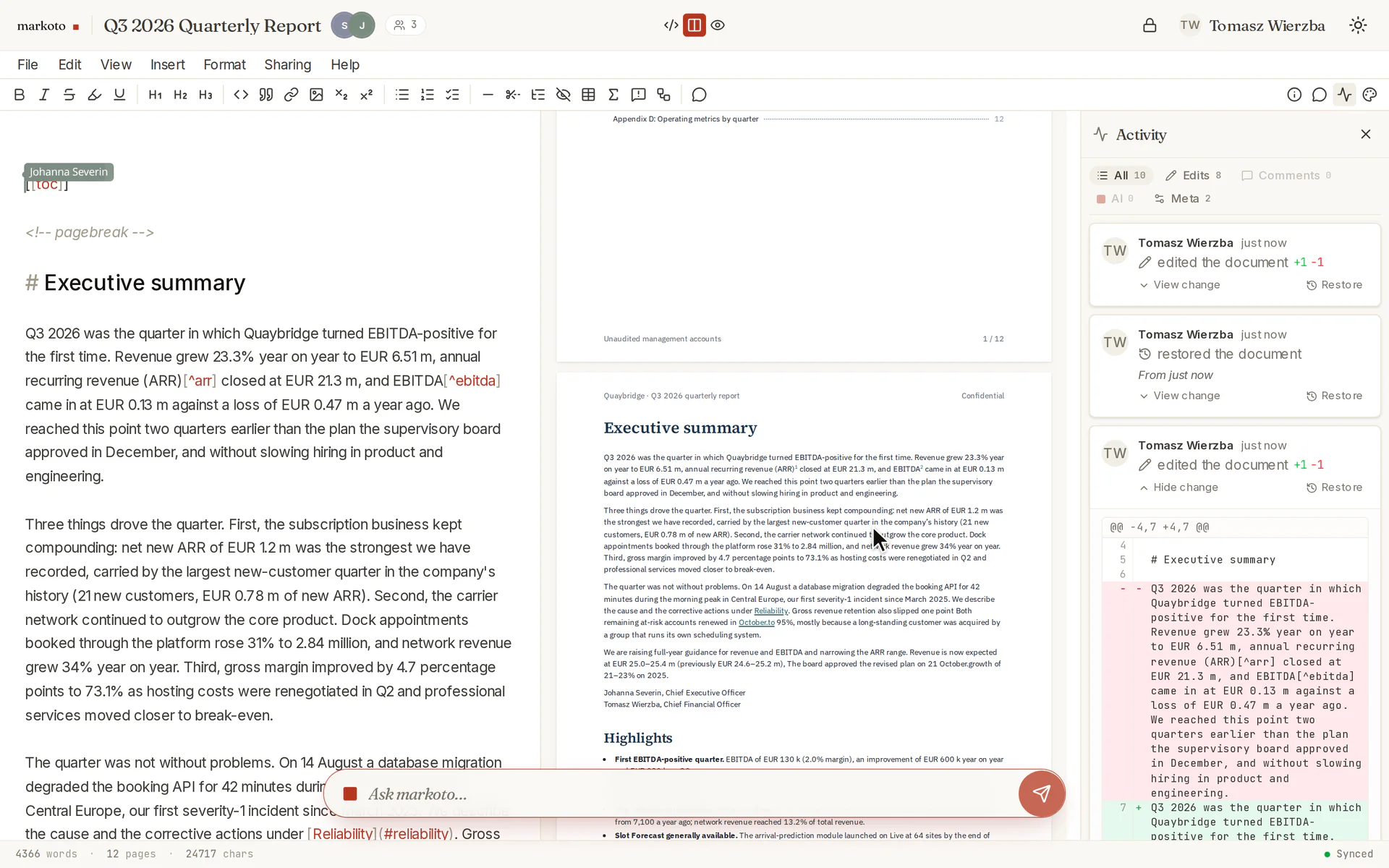
複数の人とAIによる編集が並ぶアクティビティログ。ひとつの編集を差分で開き、元に戻す。

08 · 共有とエクスポート

リンクで共有、PDFで書き出し。

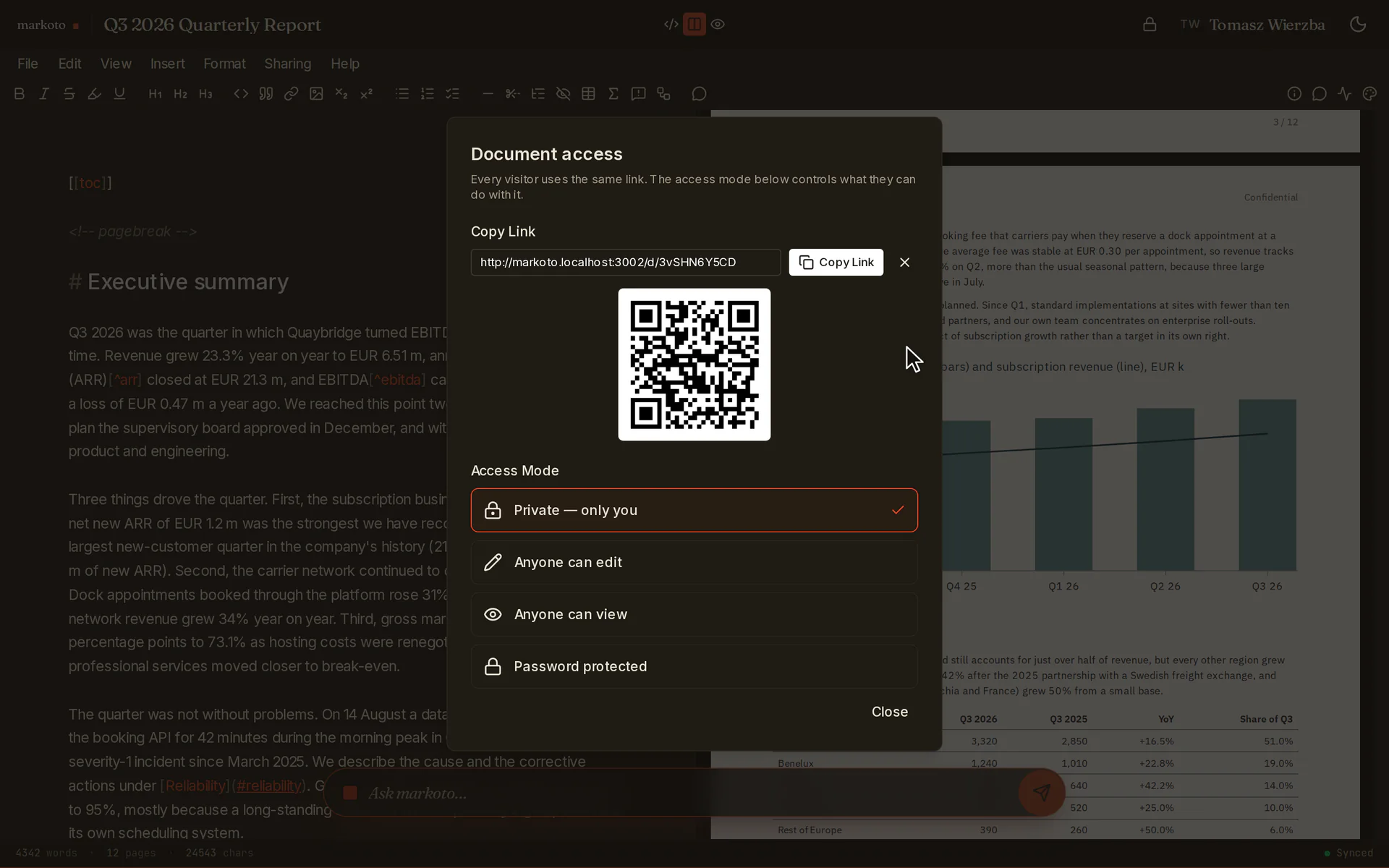
編集可、閲覧のみ、パスワード保護のリンクを選べます。PDFはプレビューとページ単位で一致します。
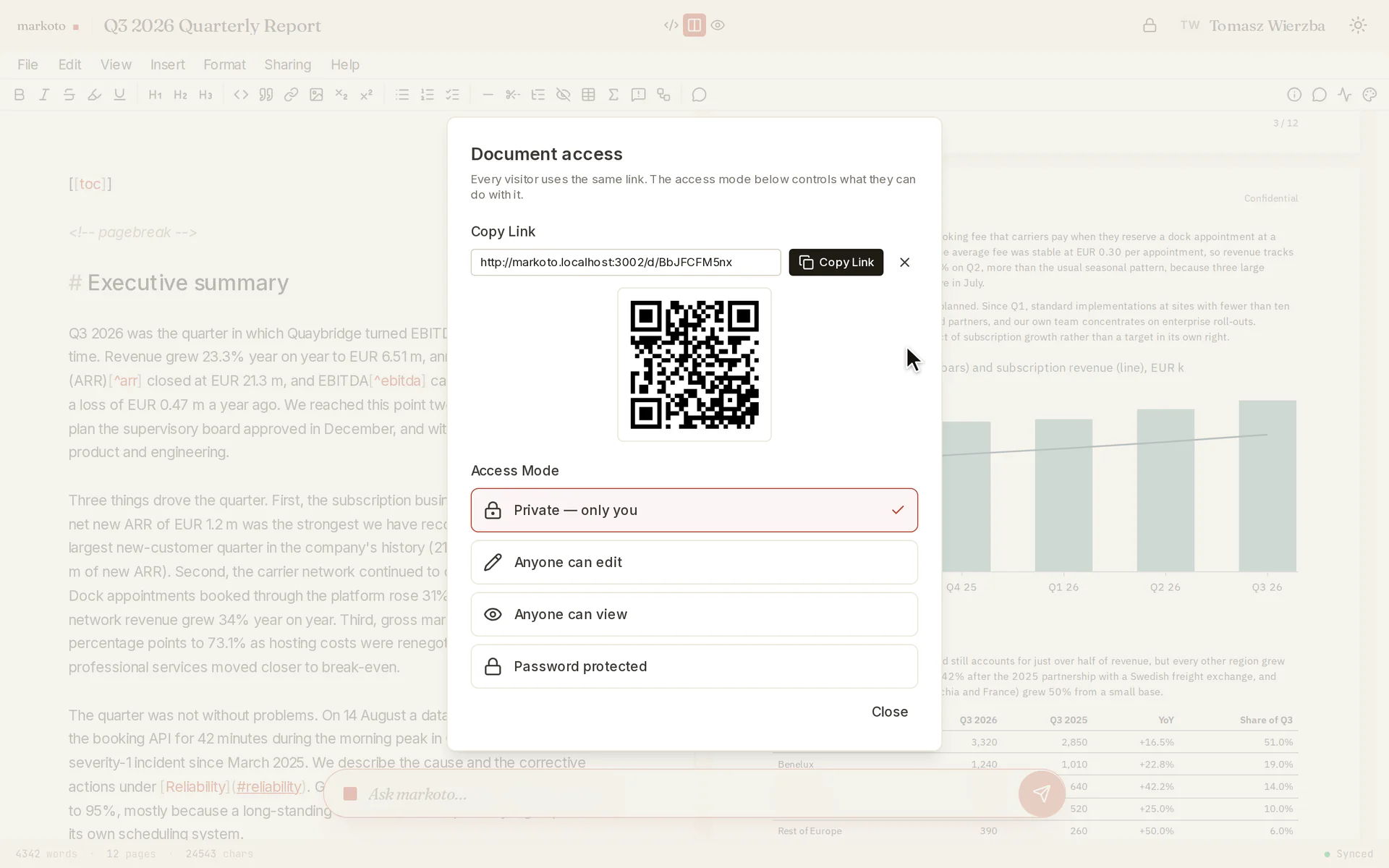
文書のリンク、QRコード、閲覧できる人を示す共有ダイアログ。
エクスポートしたPDFのページを扇状に並べたもの。表紙、要約、グラフのあるページ。

09 · セルフホスト

ソースコード公開、セルフホスト可能。

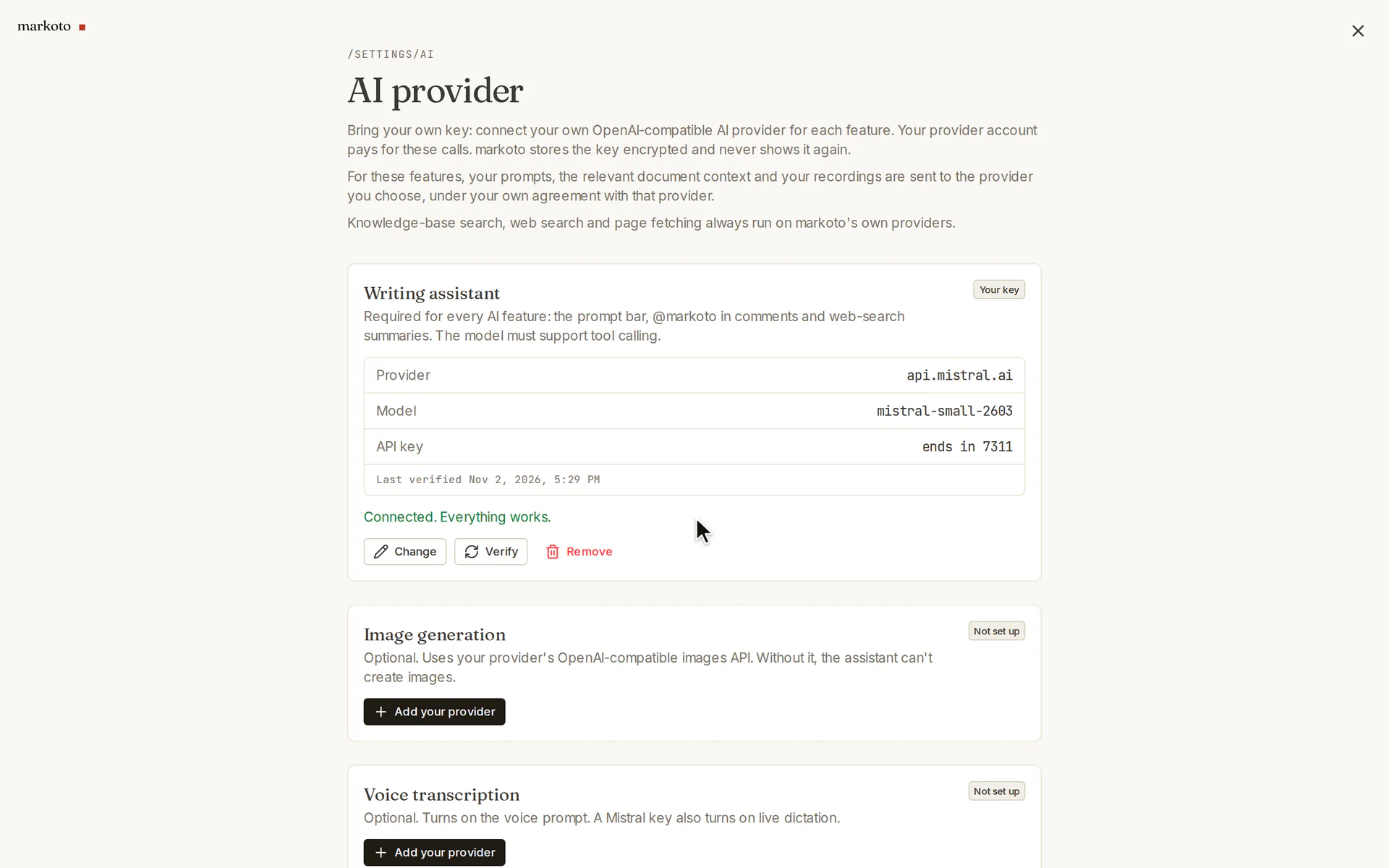
  • 自分のAIキーを使える
  • EUでホスト
  • ソースコード公開 · スクリプト1本でセルフホスト
AIプロバイダー設定。執筆アシスタントがユーザー自身のプロバイダーに接続され、確認済み。

あなたのMarkdownで試してみる。

markoto.appなら無料、登録不要。セルフホストもできます。

セルフホスト