
排版精美的 Markdown。

一款支持协作的 Markdown 编辑器,带实时分页预览。用纯文本写作,导出的 PDF 与预览逐页一致。
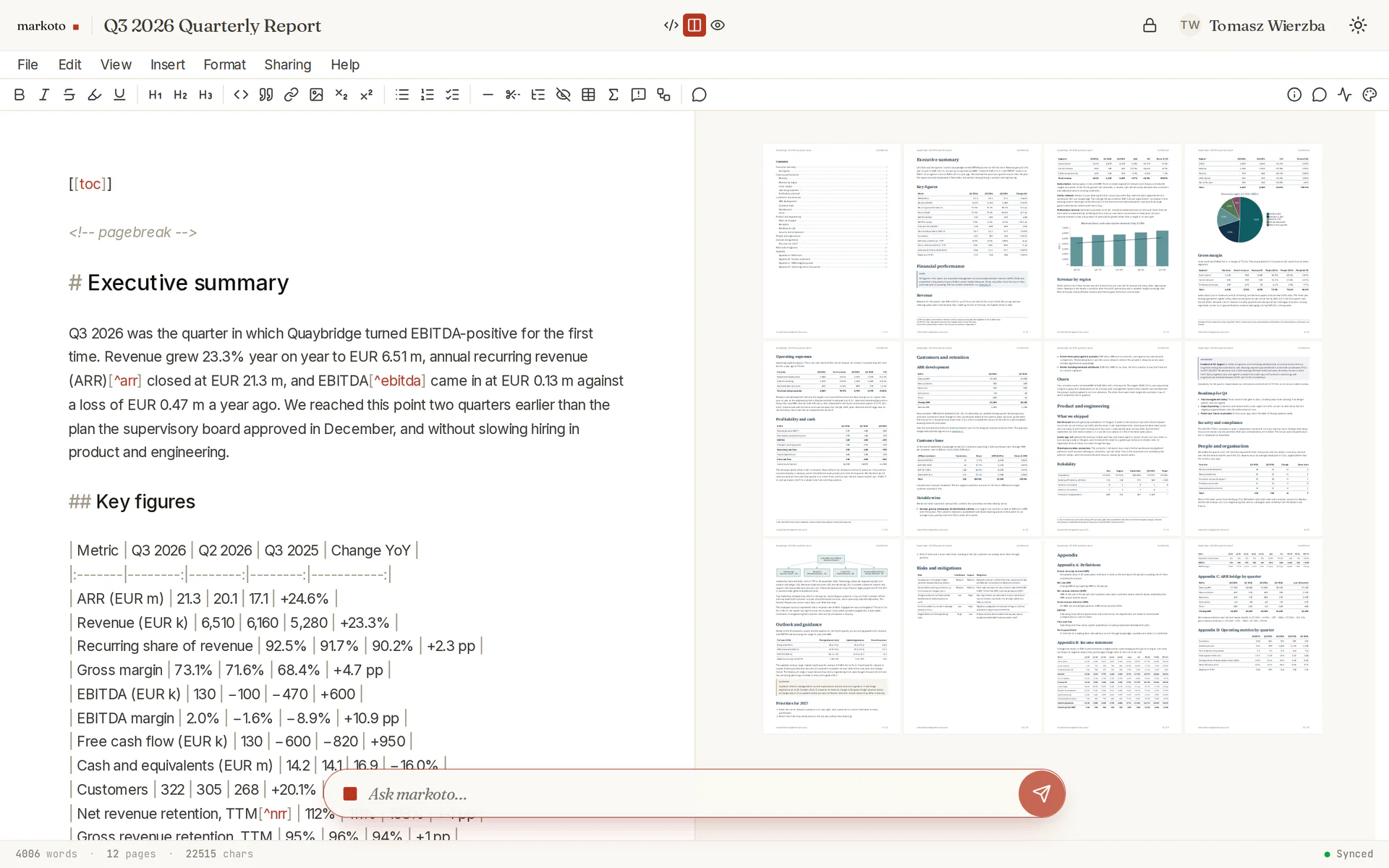
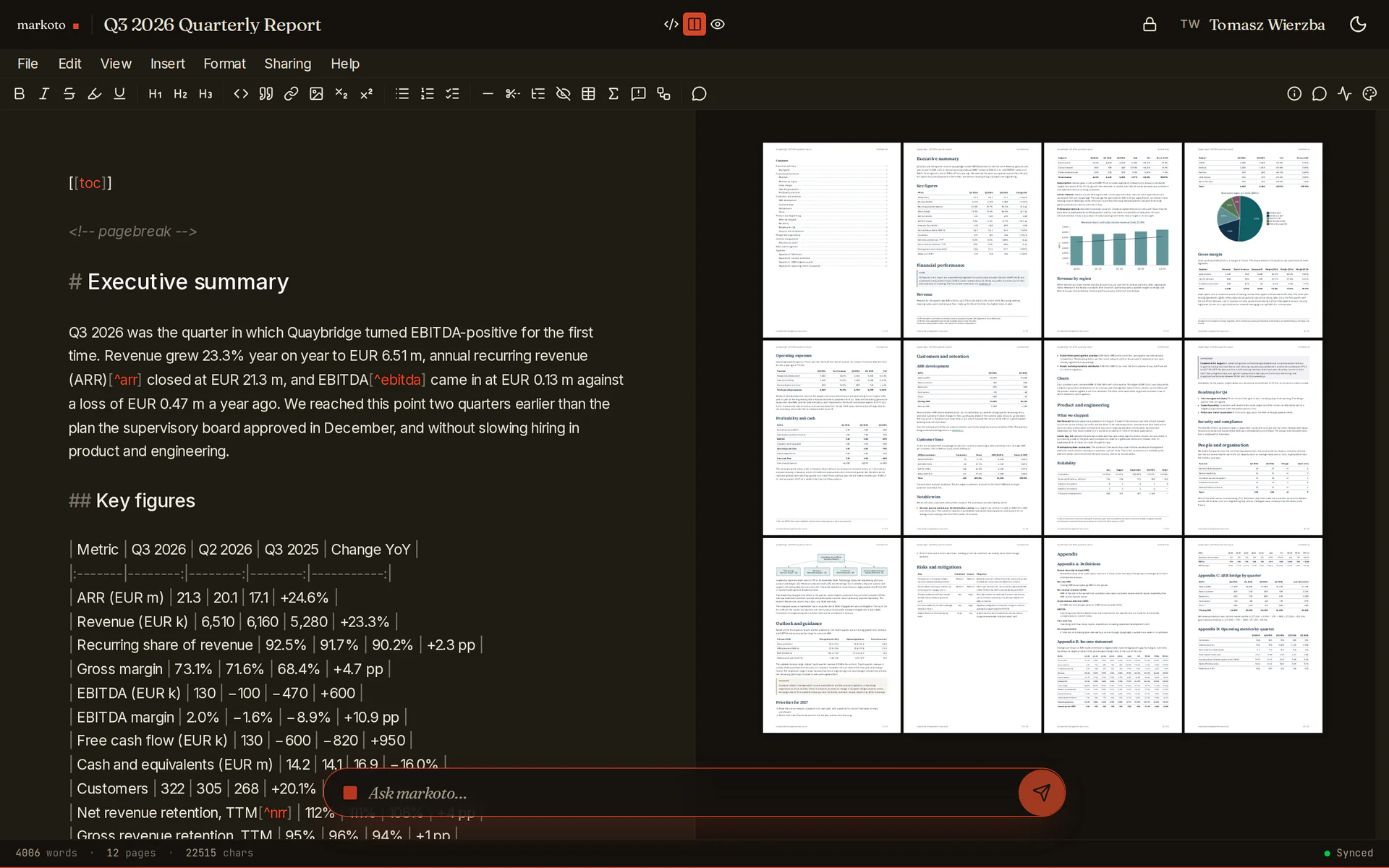
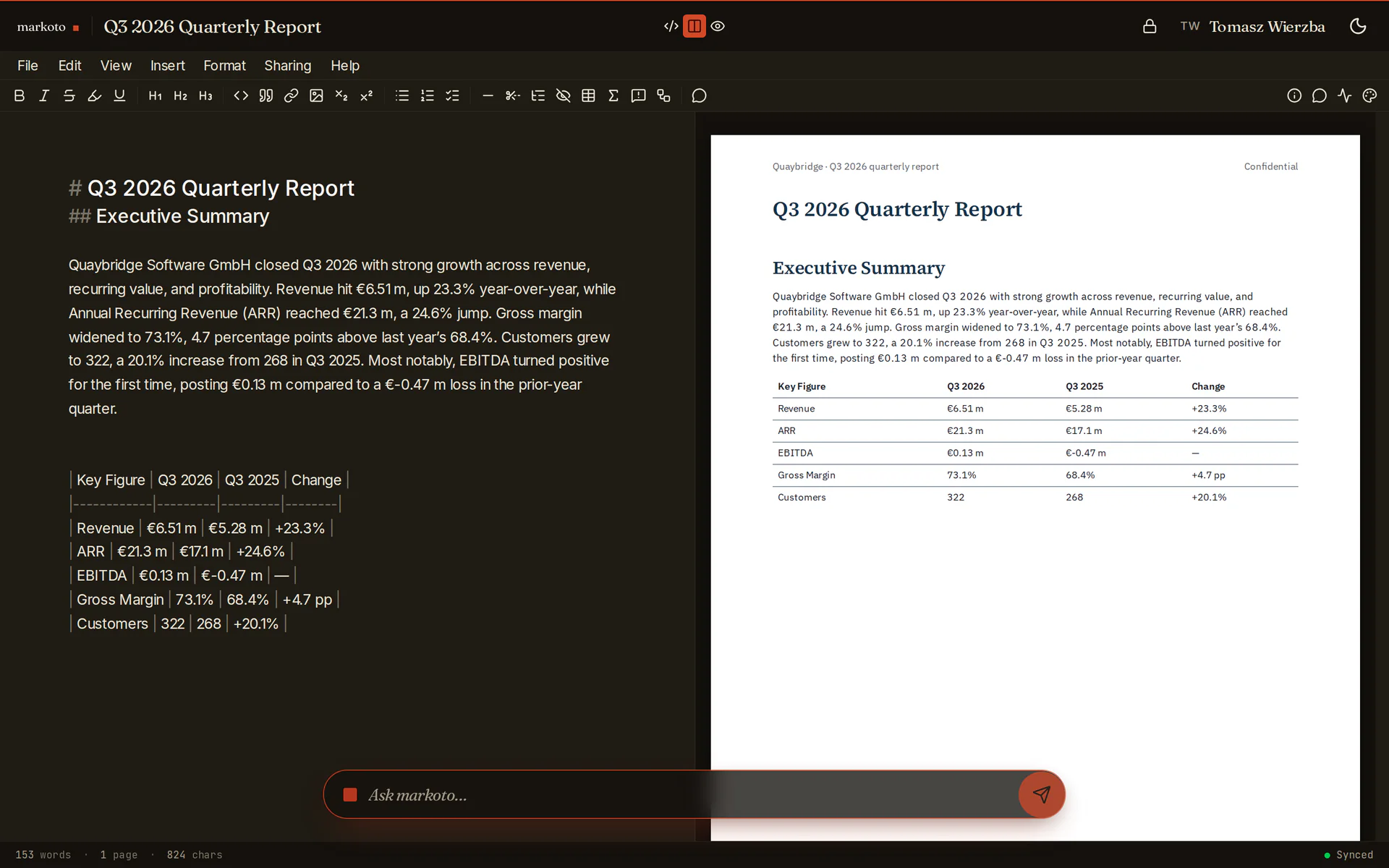
打开一份季度报告的 markoto 编辑器:左侧是 Markdown,右侧并排显示全部排版页面。

01 · 编辑器

写 Markdown,得到分页文档。

在左侧输入,右侧随即排成真实的 A4 或 Letter 页面。

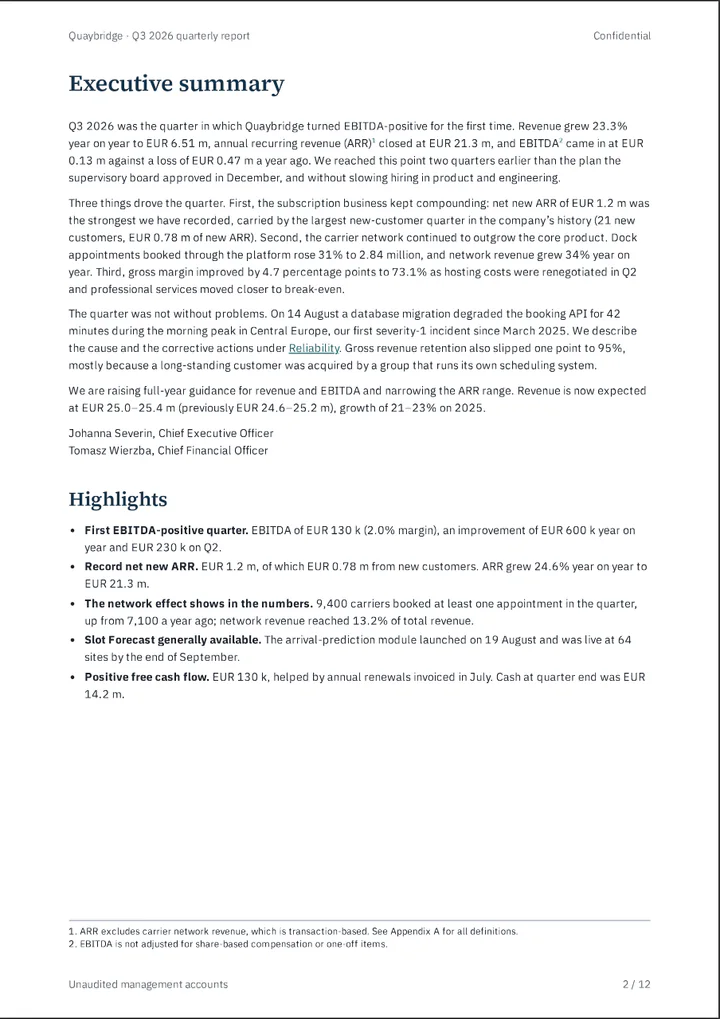
用 Markdown 输入季度报告的执行摘要,其页面实时排版,随后预览拉远,展示整份报告。

02 · 版式

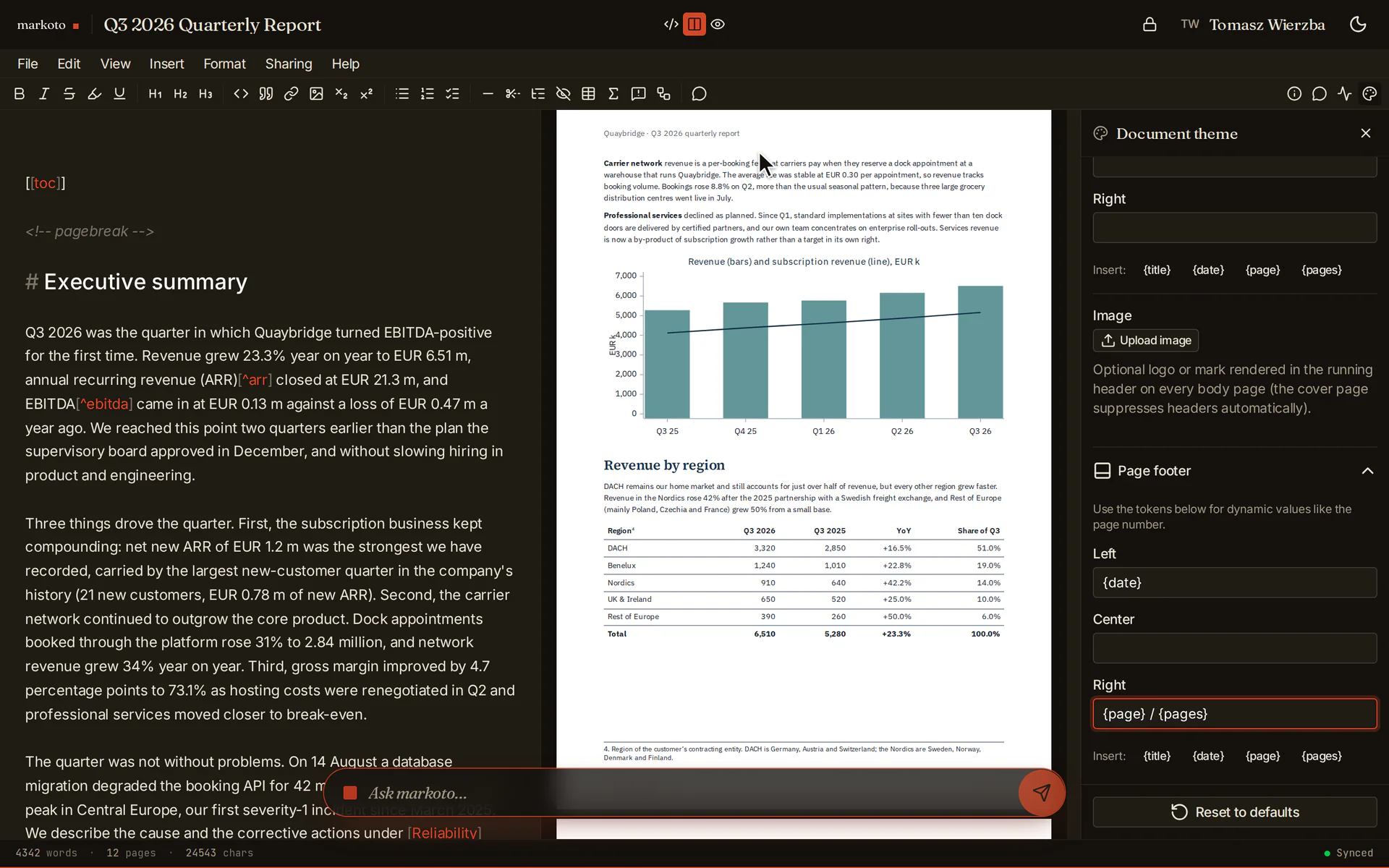
页眉、页脚和页码。

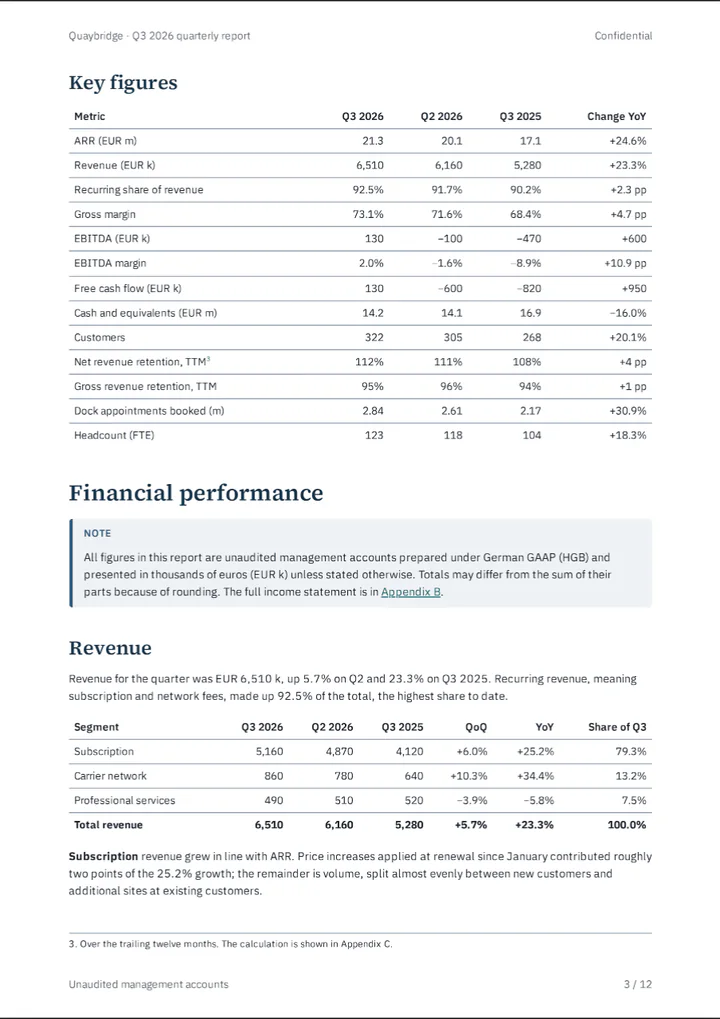
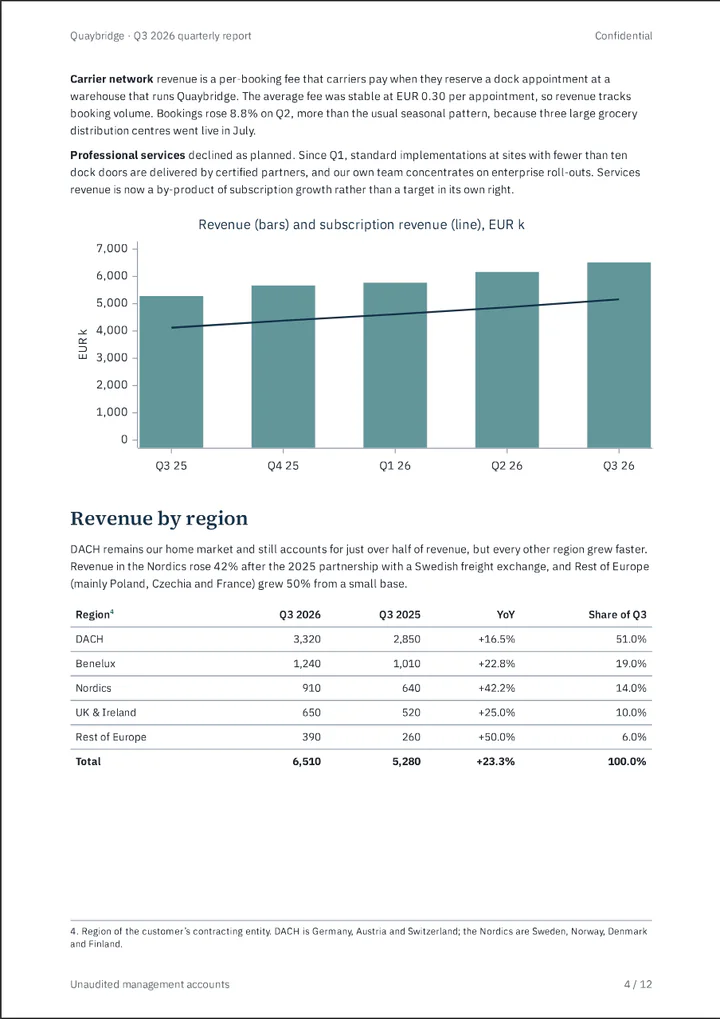
在主题中设置一次即可。表格、图表、Mermaid 图、数学公式和脚注同样会排在页面上。
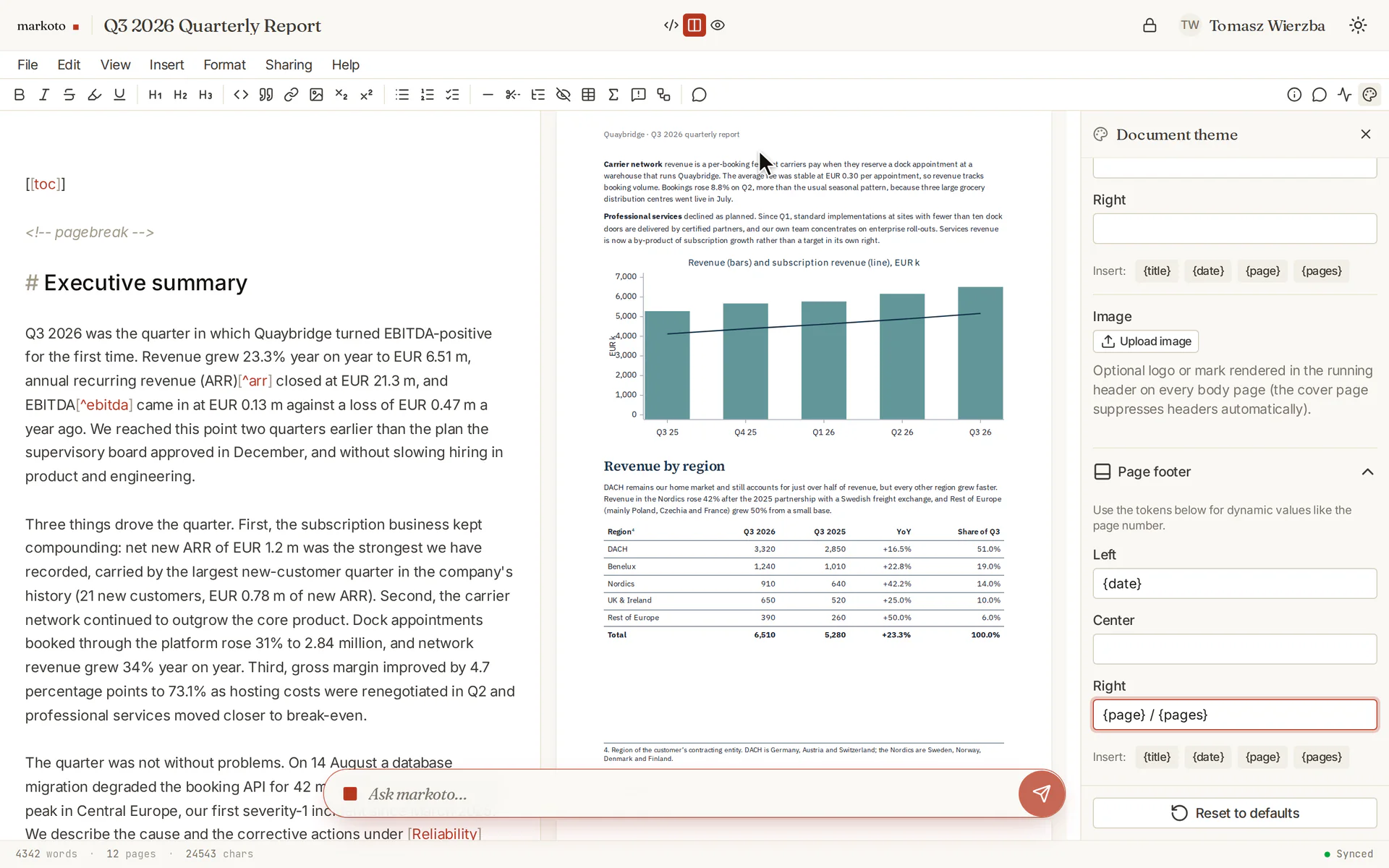
在主题面板中添加页眉以及带日期和页码的页脚,它们出现在每一页上。

03 · 主题

改变外观,不动 Markdown。

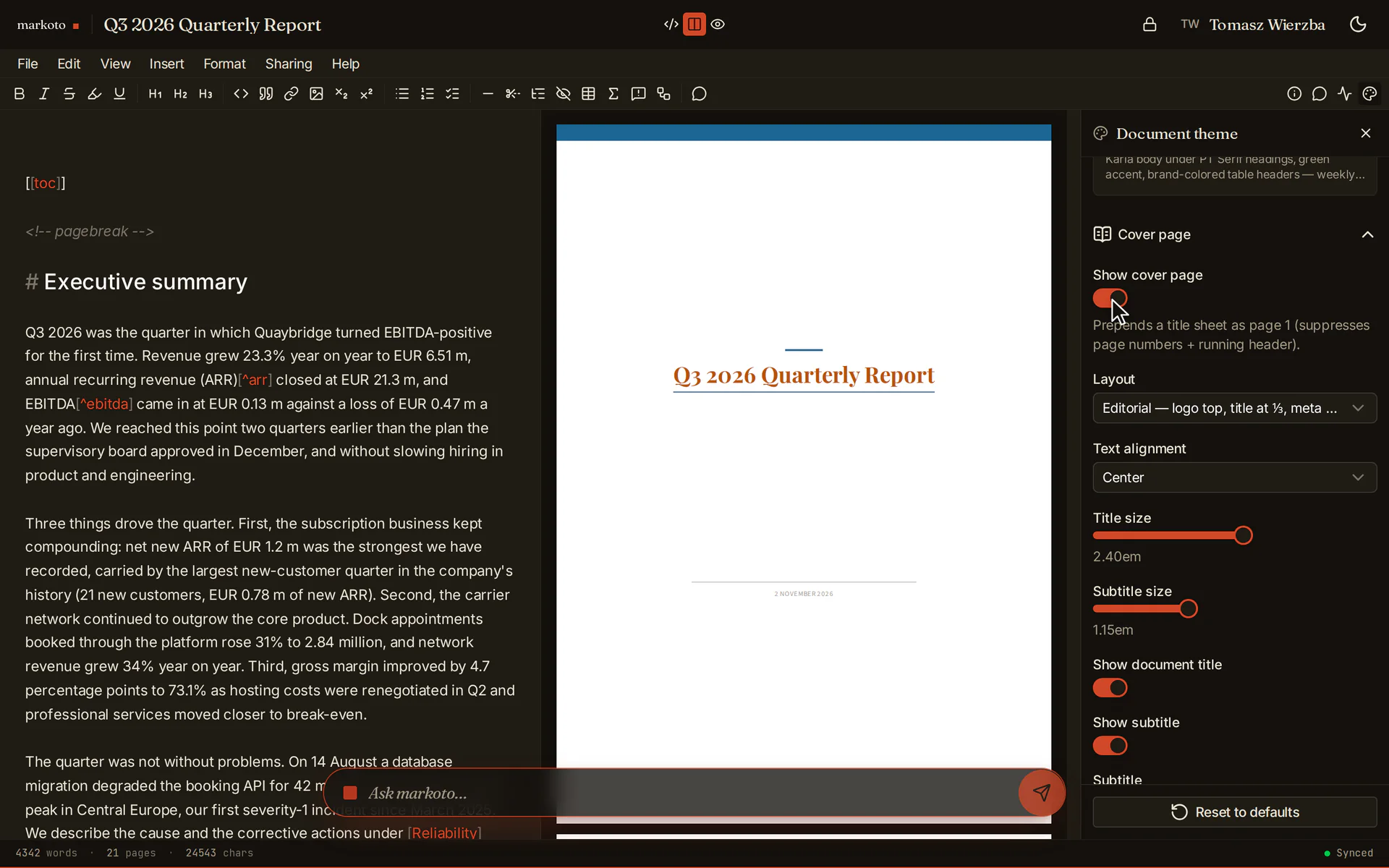
任选一款现成主题,再调整颜色、字体和封面。正文内容保持不变。
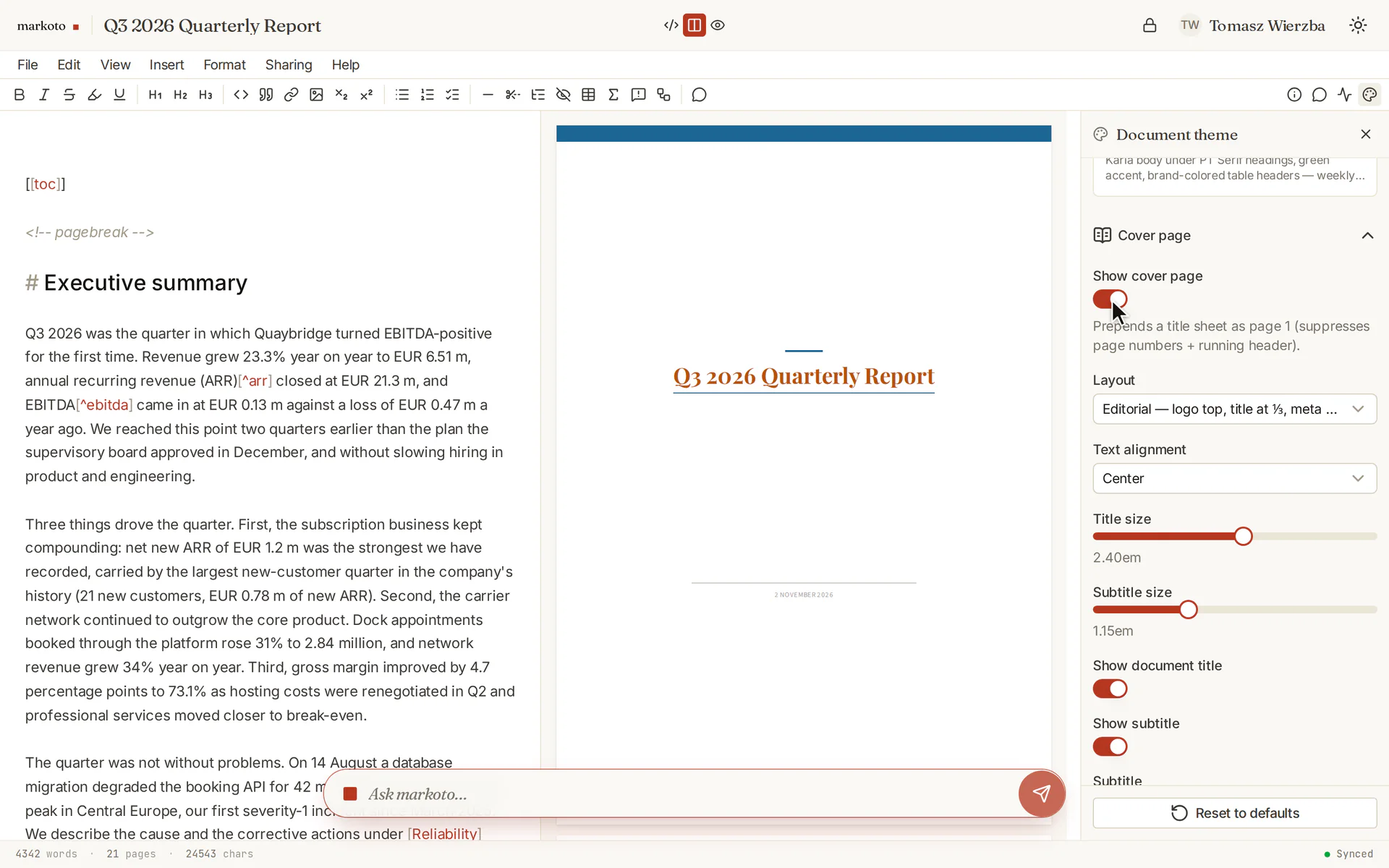
换一种预设后报告随即改变样式,接着设置新的强调色、新的标题字体和一张设计好的封面。

04 · 协作

多人同时编辑同一文档。

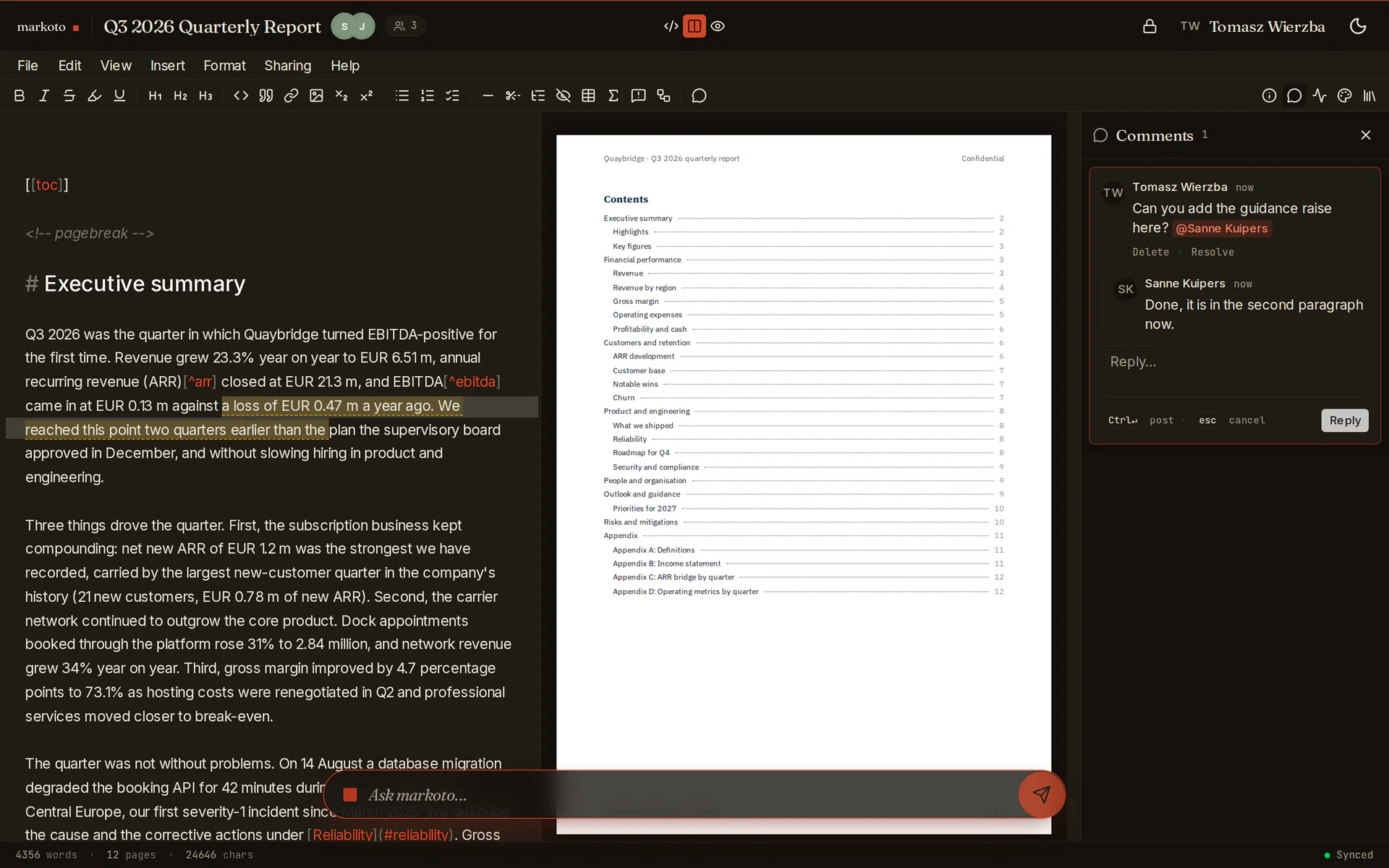
实时光标、评论和 @ 提及。修改即时同步:没有保存按钮,也没有合并冲突。
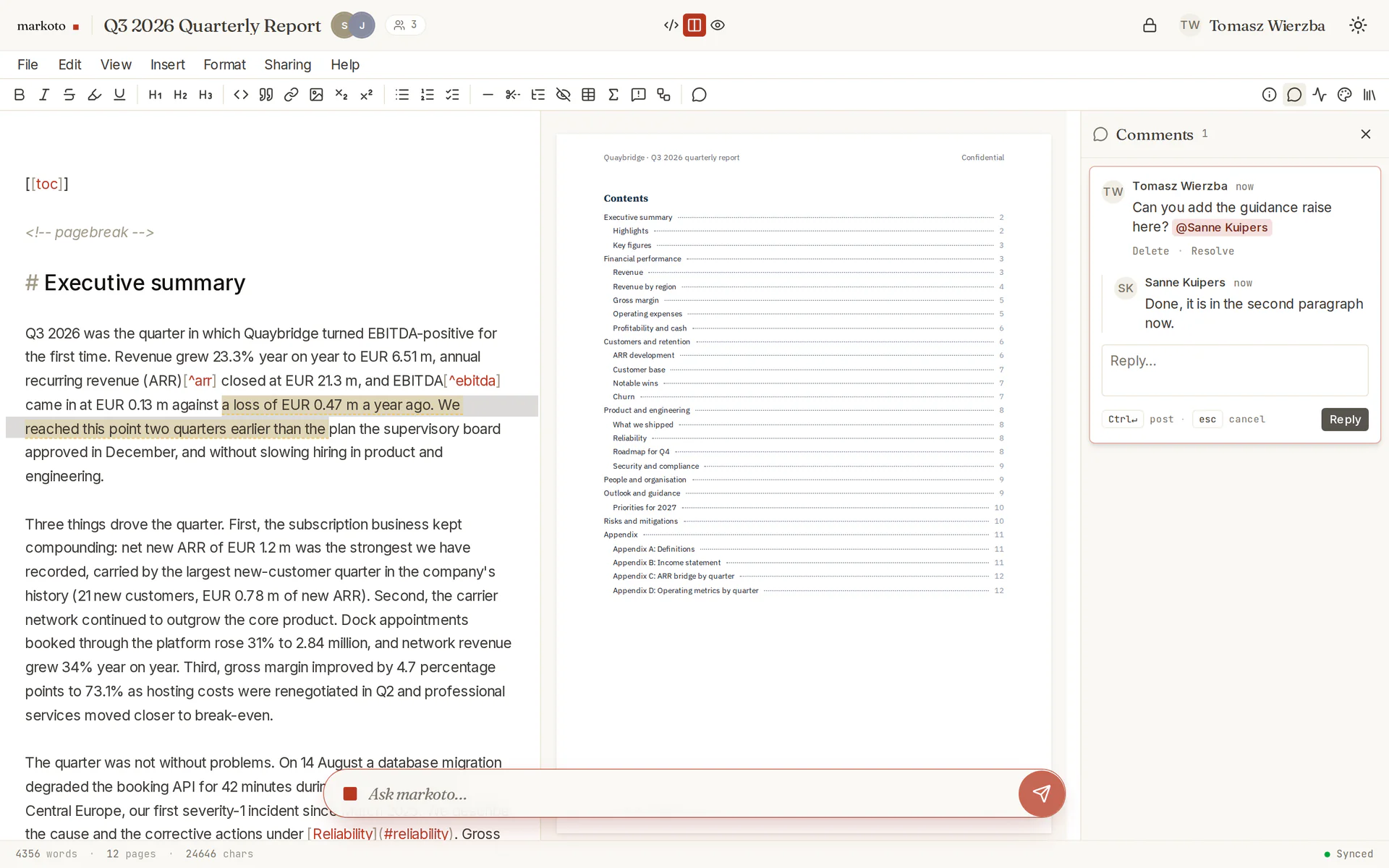
三人同在一份报告中:两位同事在不同章节写作,作者发表评论并提及其中一位,对方随即回复。

05 · AI

能编辑 Markdown 的 AI 助手。

让它起草一个章节或修正一张表格。它会当着你的面写入文档,每处修改都会记录在历史中。
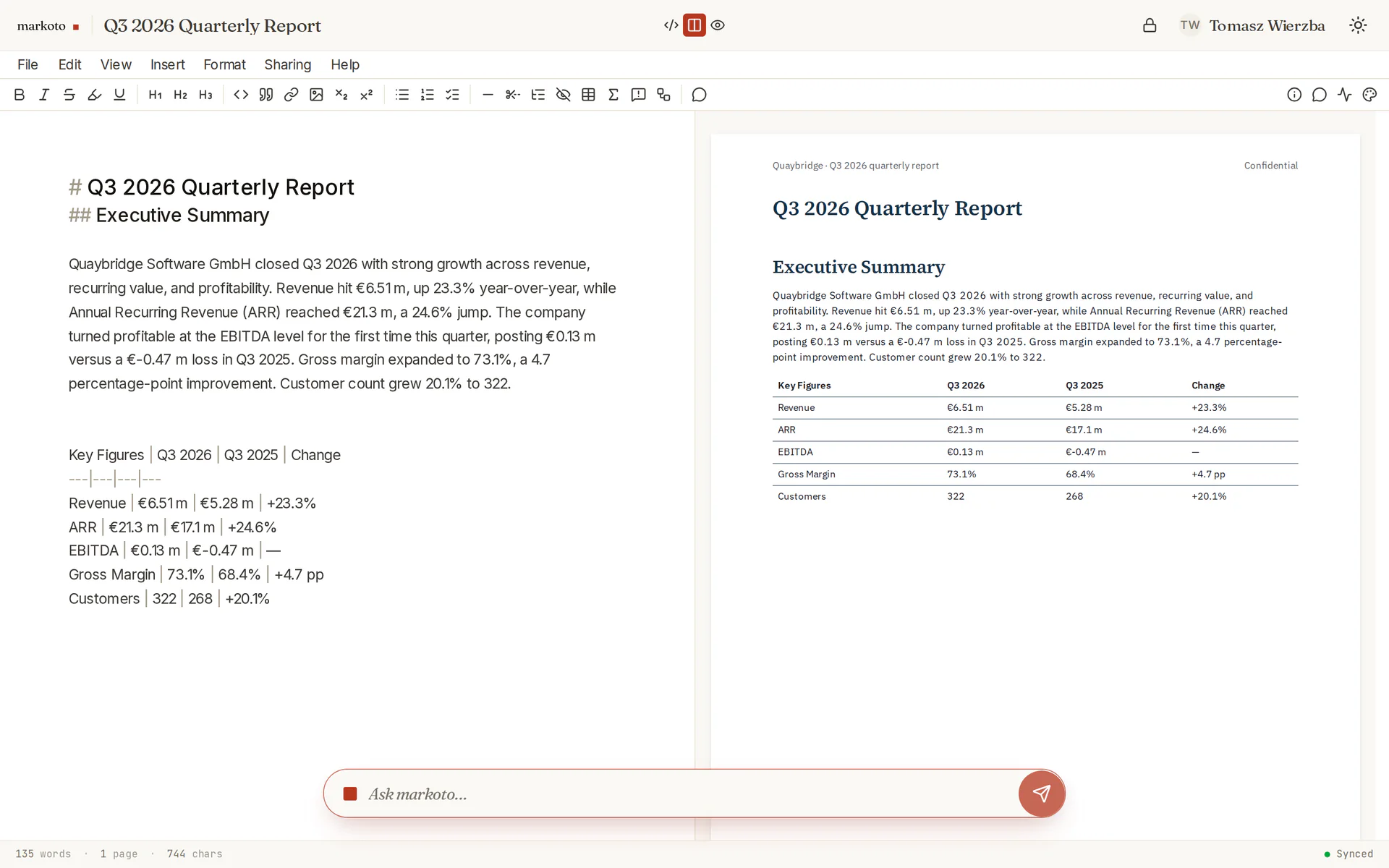
只有标题时,AI 就在报告中写出一份带关键数据表格的执行摘要。

06 · 知识库

基于你自己文件的回答。

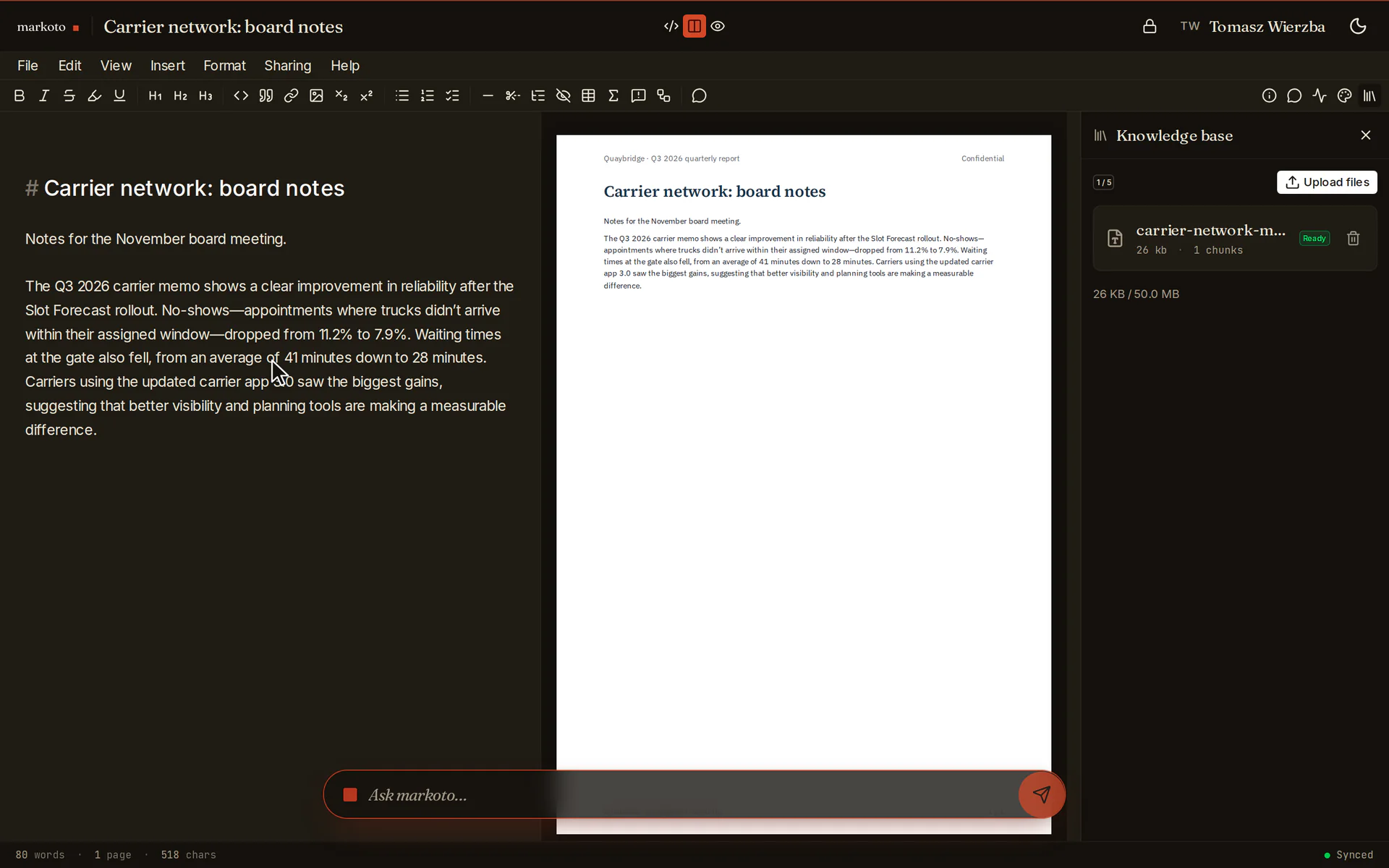
把 PDF、Word 或 Excel 文件上传到工作区,AI 会依据它们作答,而不是凭空猜测。
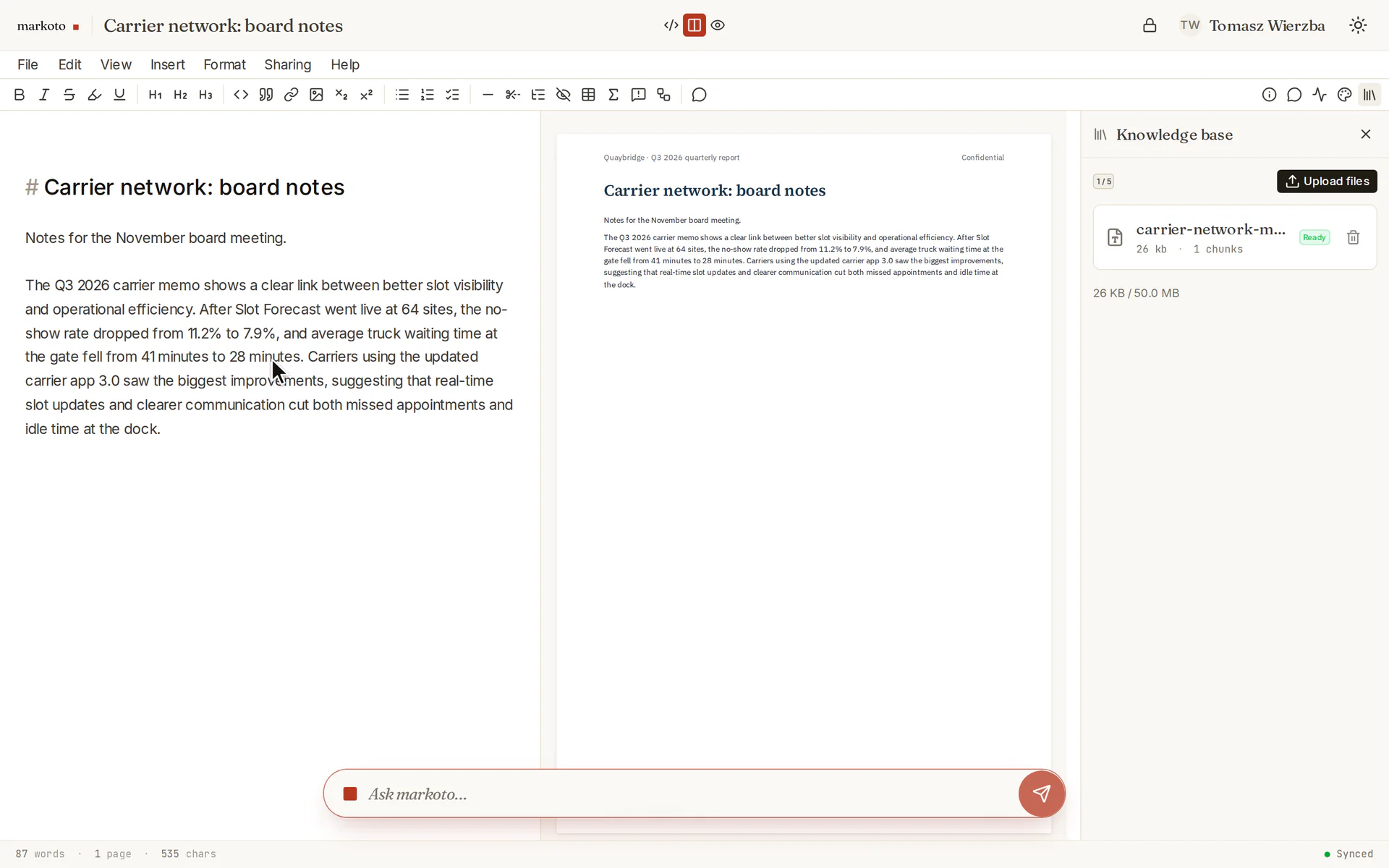
将一份备忘录上传到知识面板并完成处理,随后 AI 依据它作答并引用其中的数据。

07 · 历史

每一处修改,都有差异对比。

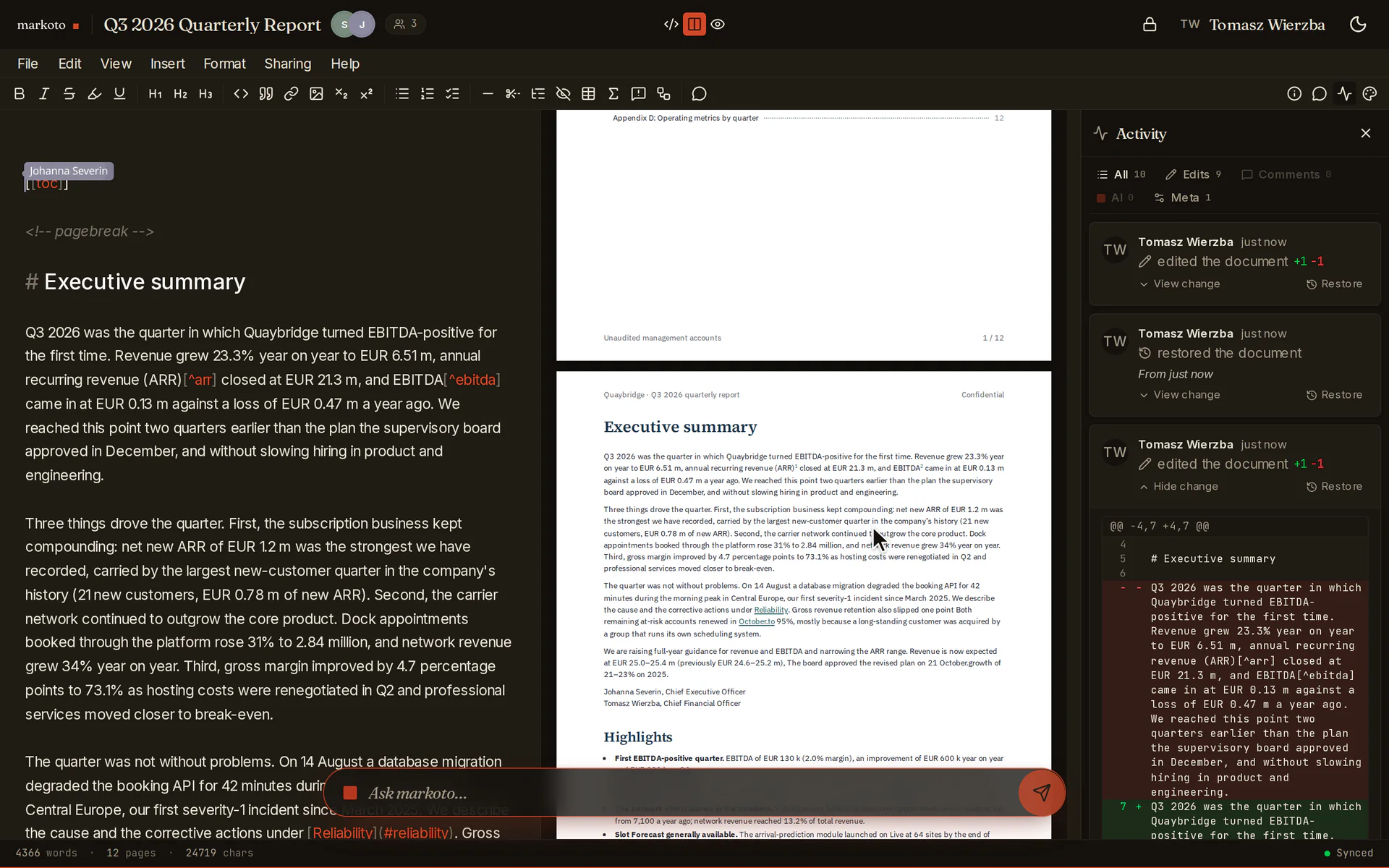
查看谁改了什么,无论是人还是 AI,并一键恢复到早先的版本。
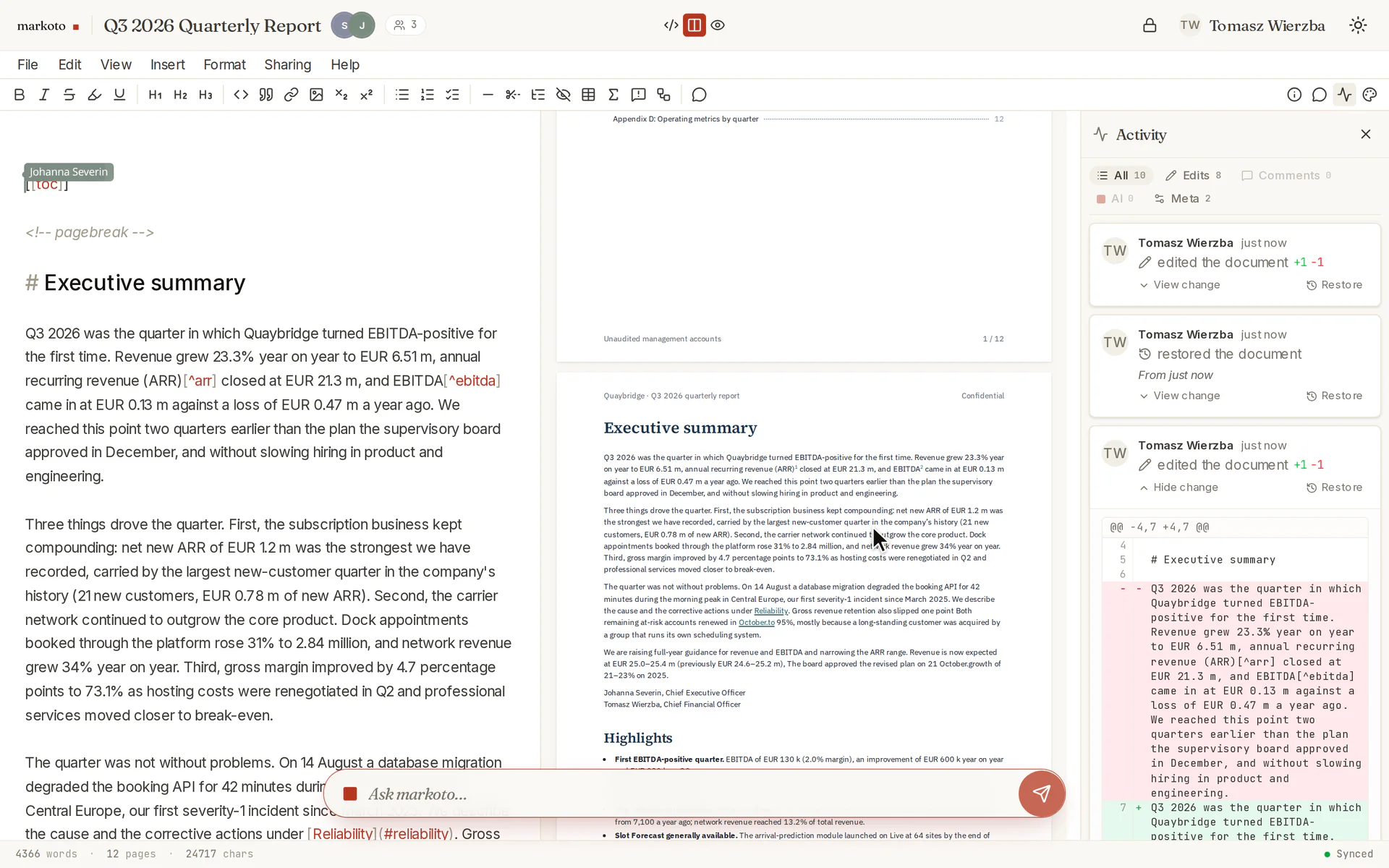
活动记录中有多人和 AI 的修改;打开其中一处修改的差异对比,然后将其恢复。

08 · 分享与导出

分享链接,或导出 PDF。

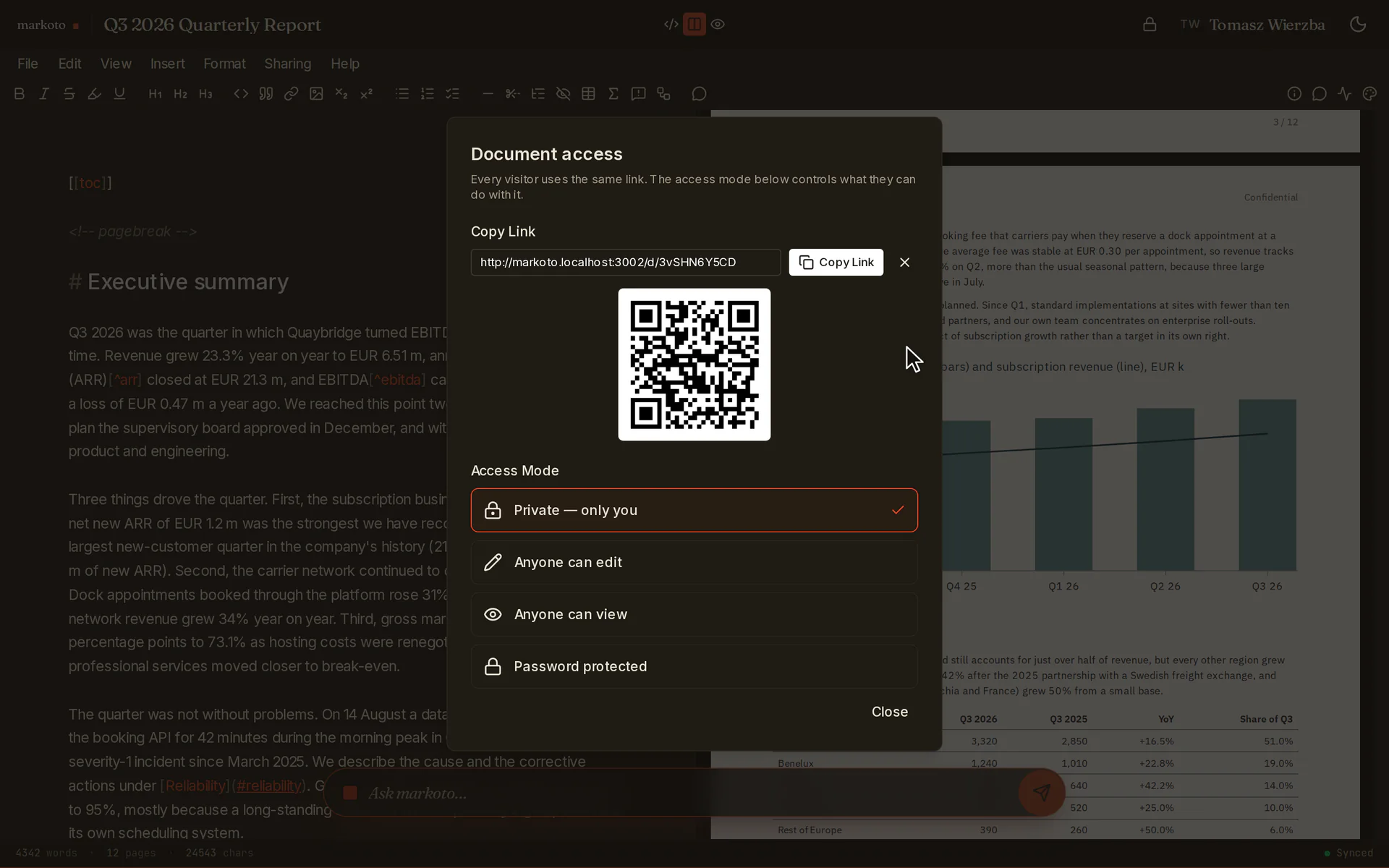
可选择可编辑、只读或密码保护的链接。导出的 PDF 与预览逐页一致。
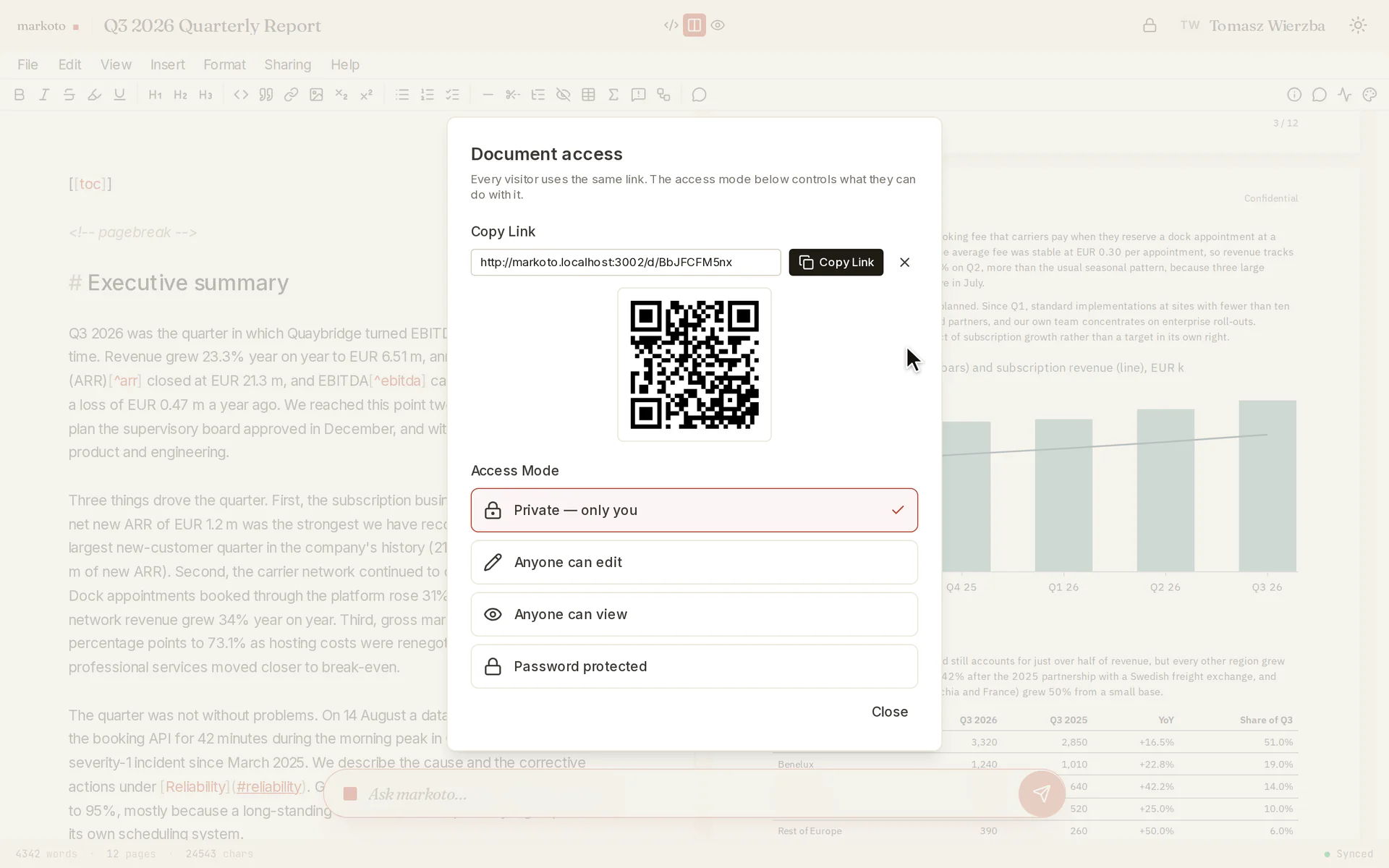
分享对话框,包含文档链接、二维码以及可访问的人。
导出 PDF 的页面呈扇形展开:封面、摘要和一页图表。

09 · 自托管

源代码公开,可自托管。

  • 使用自己的 AI 密钥
  • 托管在欧盟
  • 源代码公开 · 一个脚本即可自托管
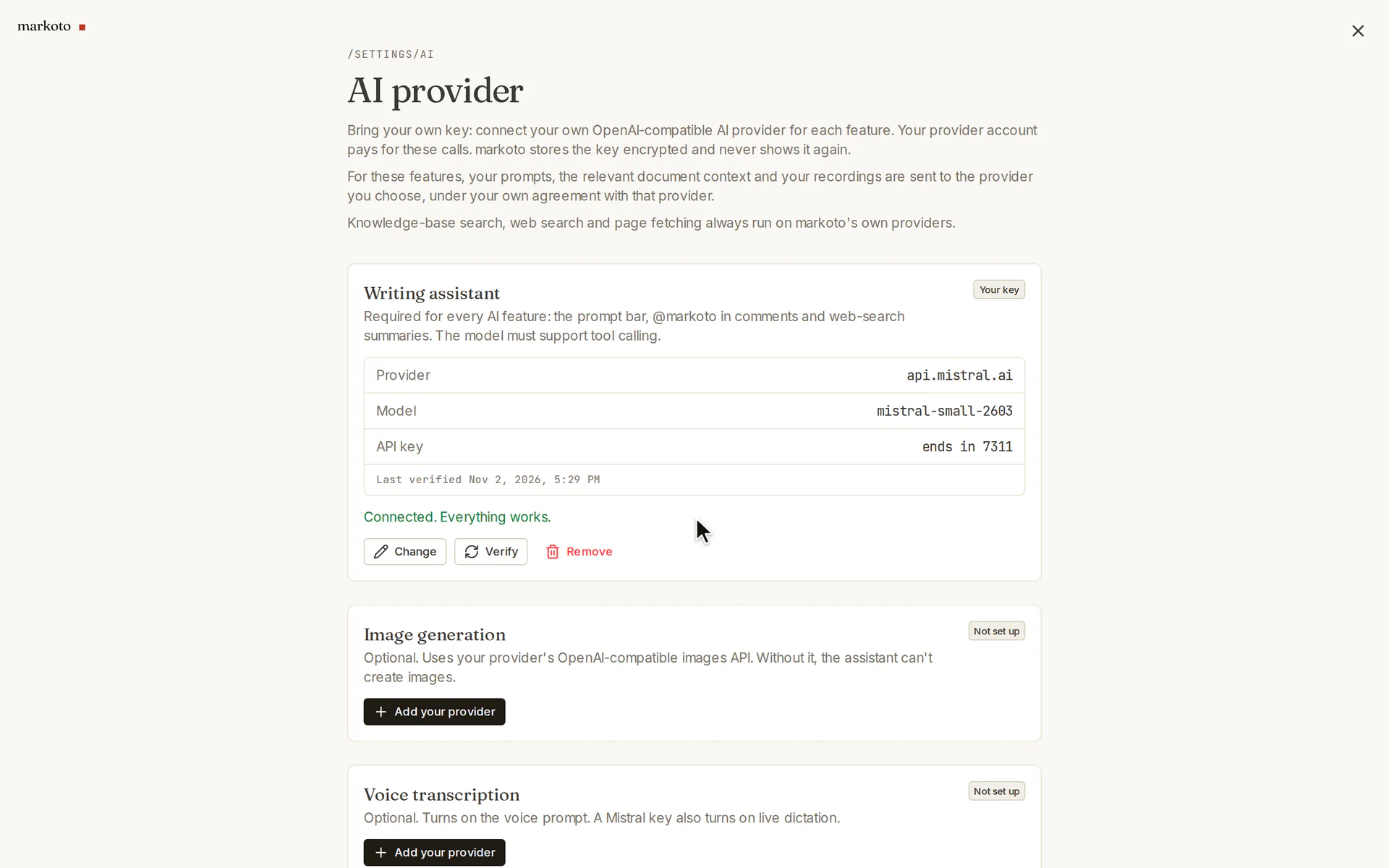
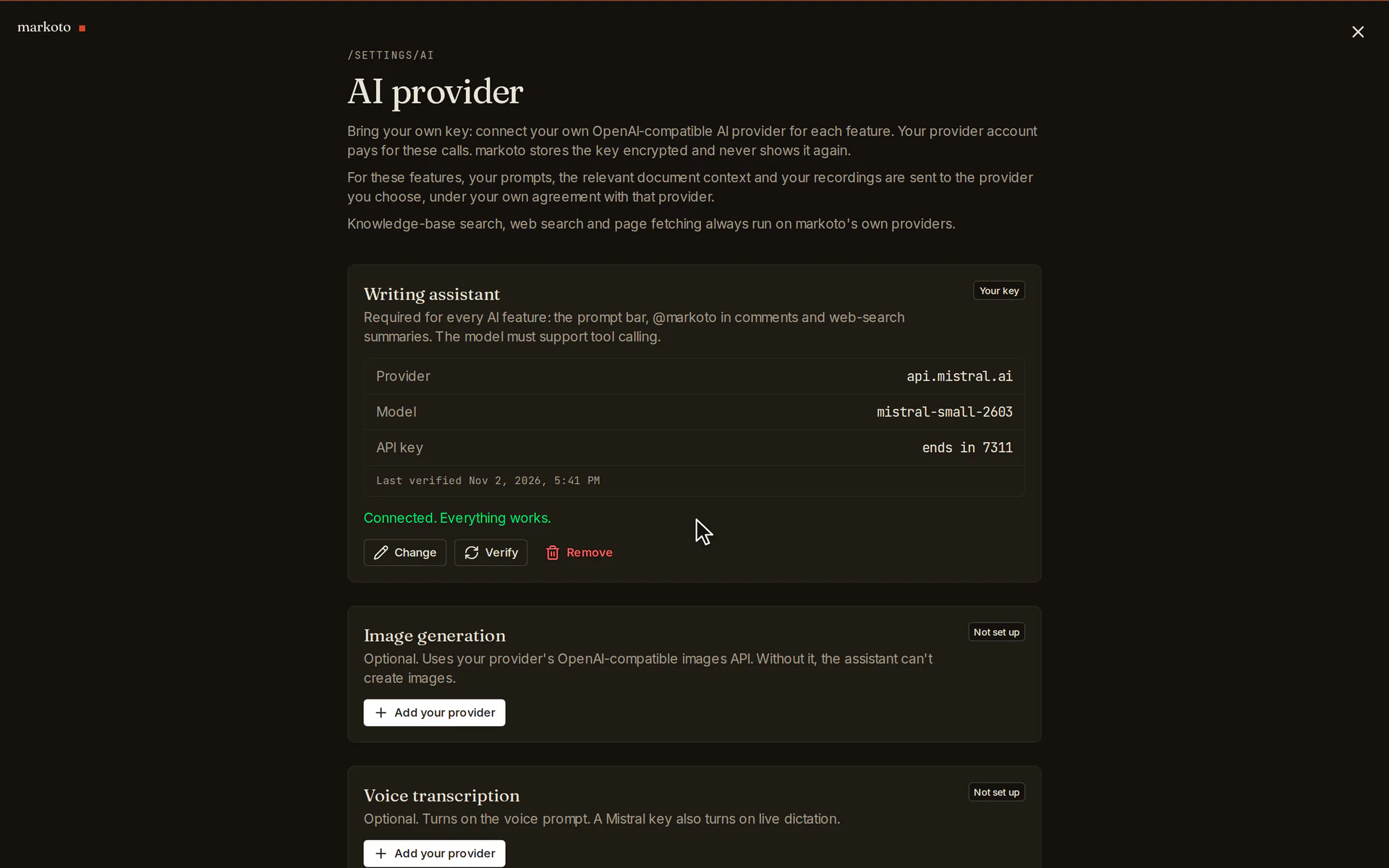
AI 提供方设置:写作助手已连接到用户自己的提供方并通过验证。

用你自己的 Markdown 试试。

markoto.app 免费使用,无需注册,也可以自行托管。

自托管